03:00:0050% TANIEJOdbierz
MiniMax H3 przewodnik po promptach

MiniMax H3 Przewodnik po promptach

Praktyczny wewnętrzny przewodnik po pisaniu promptów MiniMax H3, przypisywaniu wielomodalnych referencji i nauce na rzeczywistych przykładach Output / Reference Input / Prompt.

Prompt
Referencja
Wynik

Synteza badań

Wzorzec przewodnika używany w oficjalnych i twórczych podręcznikach

Najlepsze przewodniki MiniMax H3 powtarzają tę samą lekcję: wybierz przepływ pracy przed pisaniem, nadaj każdemu zasobowi rolę i opisuj ruch językiem kamery, zamiast opisywać wyłącznie piękną nieruchomą klatkę.

01

Najpierw wybierz workflow

Użyj tylko tekstu dla koncepcji, obrazu wejściowego dla tożsamości i kształtu produktu, wideo wejściowego dla timingu oraz audio wejściowego dla rytmu lub nastroju.

02

Umieść strukturę ujęcia na początku

W przypadku złożonych klipów podaj czas trwania, proporcje, liczbę ujęć i ich kolejność przed szczegółami kinowymi.

03

Nadaj każdej referencji rolę

Napisz, czy Image 1 utrwala tożsamość, Video 1 kontroluje ruch, czy Audio 1 kontroluje tempo. Nie pozostawiaj ról referencji domyślnych.

04

Debuguj po jednym błędzie naraz

Jeśli wynik odbiega od założeń, zmień tylko opis tożsamości, ruchu, kamery lub ograniczenia. Małe poprawki łatwiej ocenić.

01 Ogólne wskazówki

1.1 Podstawowa formuła promptu

MiniMax H3 dobrze rozumie język naturalny, ale krótkie wideo nadal potrzebuje wskazówek. Twórz każdy prompt z tych samych, kontrolowalnych elementów.

Wymagane

Temat

Wskaż osobę, produkt, miejsce lub obiekt, które muszą pozostać czytelne w klipie.

Wymagane

Ruch

Nadaj obiektowi jedną wyraźną akcję, a czas dodaj tylko wtedy, gdy akcja się zmienia.

Opcjonalne

Środowisko

Ustaw fizyczną lokalizację, pogodę, rekwizyty, ruch w tle i głębię przestrzenną.

Opcjonalne

Estetyka

Opisz charakter obiektywu, gradację kolorów, oświetlenie, teksturę, gatunek i jakość produkcji.

Opcjonalne

Kamera

Używaj czasowników filmowych, takich jak dolly in, orbit, locked-off, handheld, tracking, crane lub macro.

Opcjonalne

Audio

Dodaj atmosferę, dialog, nastrój muzyki, lektora, napisy lub momenty efektów dźwiękowych.

1.2 Wielomodalna kontrola referencji

1.2 Wielomodalna kontrola referencji

Używaj obrazów, aby utrwalić tożsamość i kształt, wideo, aby utrwalić akcję i rytm kamery, oraz audio, aby nadać tempo lub atmosferę.

Bieżące limity przestrzeni roboczej

Te wartości pochodzą z aktywnych ustawień generatora w tym projekcie.

Czas trwania wyniku

4-15s

Proporcje

Auto, 16:9, 9:16, 4:3, 3:4, 3:2, 2:3, 2:1, 21:9, 1:1

Rozdzielczość

360p, 480p, 512p, 540p, 720p, 768p, 1080p, hd, fhd, 2k, 4k

Obrazy

do 9

Filmy

do 3, łącznie 15 s

Audio

do 3, łącznie 15 s

Biblioteka przypadków

Wynik / wejście referencyjne / przykłady promptów

Każdy przypadek stosuje schemat wewnętrznego przewodnika: pokaż wynik, pokaż referencje źródłowe, a następnie podaj prompt, który można dostosować w generatorze.

02

Tekst w wideo

2.1 Tekst sloganu / tytułu / 2.2 Napisy / 2.3 Dymki dialogowe

Wynik
Tekst na wideo

2.1 Slogan / tekst tytułowy

Animowane hasło ze slajdem końcowym produktu

Użyj ostatniego momentu historii produktu na krótką planszę tytułową lub slogan. Zachowaj prostotę frazy i dokładnie określ, kiedy się pojawia.

Formuła

[Text content] + [appearance timing] + [position] + [text style]

Dane wejściowe referencji
Referencyjna klatka reklamy rzemiosła piekarskiego
Obraz 1 — kadr nastroju produktu
Prompt
Create a 15-second premium food commercial. Show a disappointed customer, a quick flashback of hand-made craft, then a warm close-up bite. At the final 2 seconds, blur the background and place bold gold text in the center: "REAL BREAD. REAL CRAFT." Keep the text large, readable, and stable.

Co kontrolować

  • Używaj popularnych znaków i krótkich słów.
  • Powiedz modelowi, gdzie pojawia się tekst.
  • Zarezerwuj tekst na jeden wyraźny moment.
Wypróbuj ten przepływ pracy
Wynik
Wideo z wielu referencji

2.2 Napisy

Slajdy z narracją i napisami

Napisy działają najlepiej, gdy narracja jest krótka, a sekwencja wizualna jest już uporządkowana w slajdy lub ujęcia.

Formuła

[Voiceover line] + [subtitle position] + [sync timing] + [slide order]

Dane wejściowe referencji
Slajdy PPT użyte jako referencja
Obrazy 1–4 — sekwencja slajdów
Wskaźnik referencji lektora
Wskazówka audio — spokojna narracjaAudio
Prompt
Use the four uploaded slides in order. Generate a calm male voiceover, one short sentence per slide, at normal speaking speed. Add clean white subtitles at the bottom of the frame, synchronized with each spoken sentence. Keep the slide design readable and avoid extra decorative text.

Co kontrolować

  • Połącz każdy rytm wizualny z jednym zdaniem.
  • Poproś o napisy na dole, gdy liczy się czytelność.
  • Utrzymuj normalne tempo mowy.
Wypróbuj ten przepływ pracy
Wynik
Obraz na wideo

2.3 Dymki dialogowe

Dymki dialogowe w stylu pop

Dymki dialogowe sprawdzają się w stylizowanych reklamach, klipach społecznościowych i scenach inspirowanych anime, w których tekst stanowi część kierunku artystycznego.

Formuła

[Postać] mówi "[linia]" + [pozycja dymku] + [kolejność cięć]

Dane wejściowe referencji
Referencja reklamy retro przekąski
Obraz 1 — styl opakowania i maskotki
Dodatkowa referencja graficzna
Obraz 2 — referencja wyrazistych kolorów
Prompt
Create a high-energy 1990s pop-anime snack commercial. Use Image 1 for the package style and Image 2 for the color palette. Add comic speech bubbles near the characters: "So crunchy!" and "One more!" The bubbles should pop in with a bounce effect, remain readable, then exit before the final product shot.

Co kontrolować

  • Poproś o umieszczenie dymków wokół mówiącego.
  • Każdą kwestię dialogową zachowaj krótką.
  • Używaj stylizowanych scen dla lepszej integracji tekstu.
Wypróbuj ten przepływ pracy

03

Referencja obrazu

3.1 Referencja tematu z wielu ujęć / 3.2 Referencja z wielu obrazów

Wynik
Obraz na wideo

3.1 Referencja podmiotu z wielu kątów

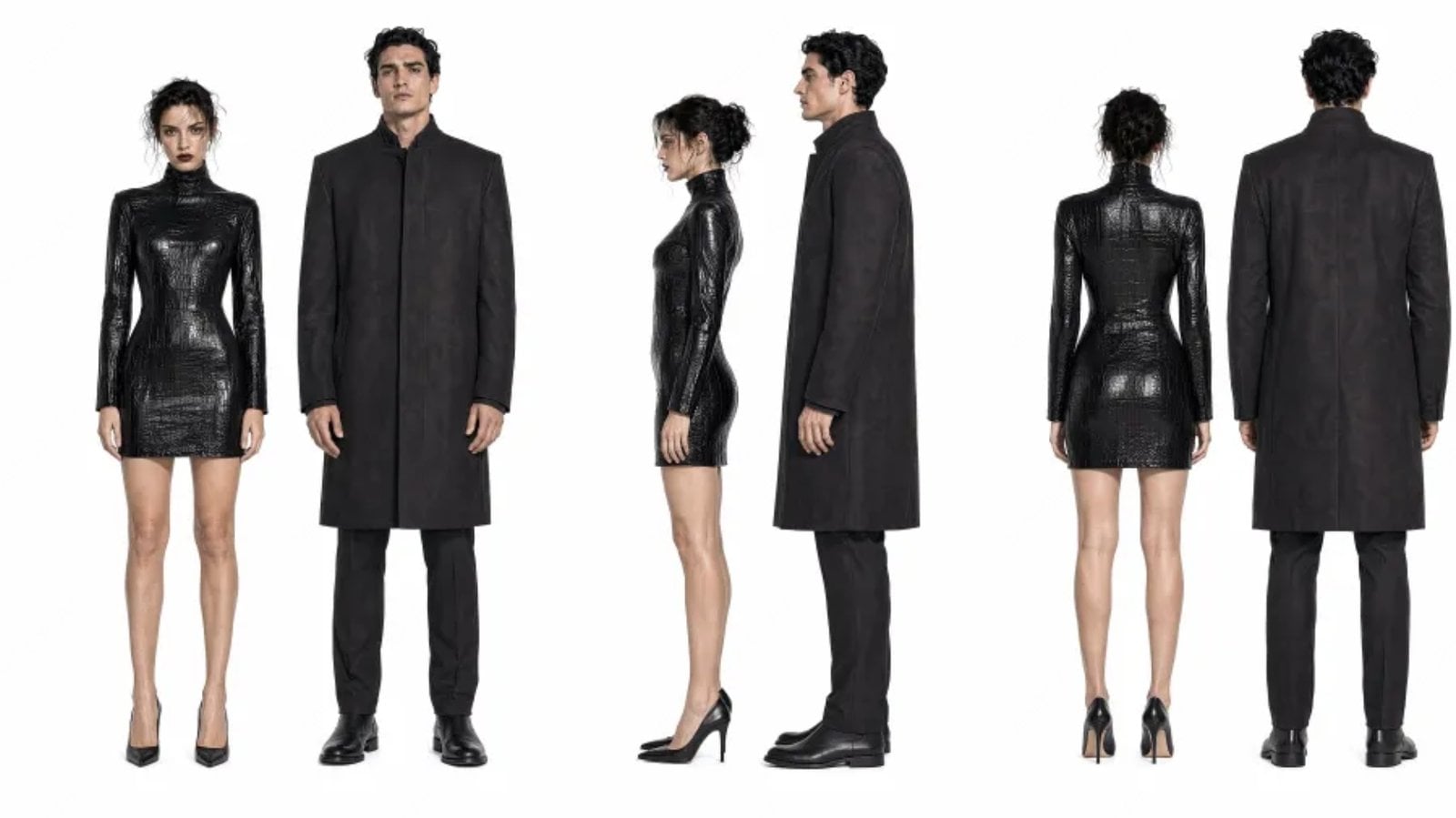
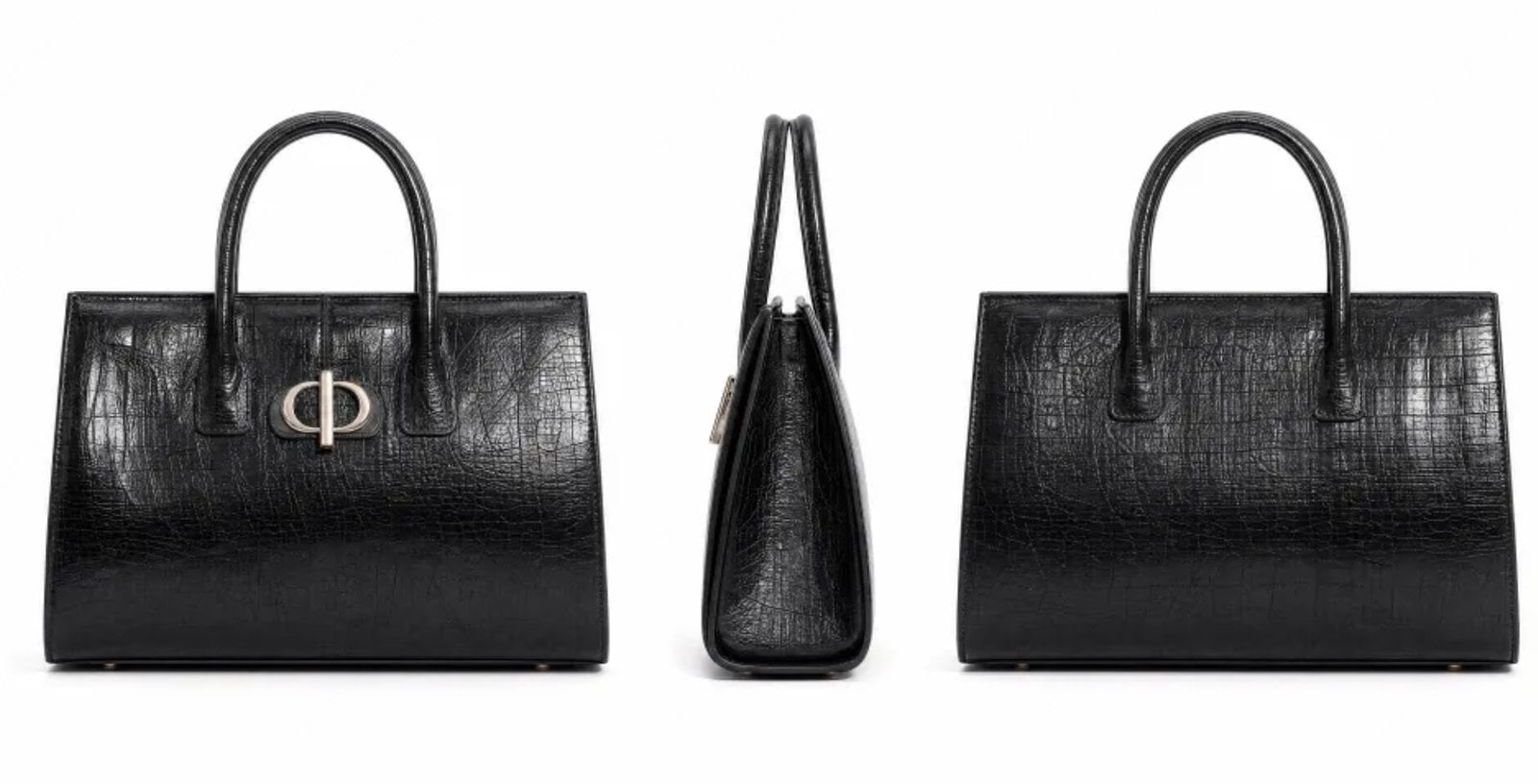
Kształt produktu z wielu perspektyw

Używaj wielu referencji produktu, gdy sylwetka, materiał i detale z boków muszą pozostać stałe podczas ruchu kamery.

Formuła

Wyodrębnij [temat z obrazu N] + wygeneruj [scenę] + zachowaj [cechy] bez zmian

Dane wejściowe referencji
Obraz referencyjny 1
Obraz 1 — szczegół z przodu
Referencja szkicu pojazdu
Obraz 2 — profil boczny
Referencja oświetlenia produktu
Obraz 3 — oświetlenie materiału
Prompt
Use Image 1, Image 2, and Image 3 as product references. Preserve the core silhouette, color, reflective material, and front details. Place the object on a clean studio surface, then use a slow 180-degree orbit to reveal front, side, and rear details without changing the design.

Co kontrolować

  • Określ, które obrazy definiują kształt, kolor i materiał.
  • Do oględzin produktu użyj ruchów orbit lub turntable.
  • Unikaj dodawania niepowiązanych rekwizytów.
Wypróbuj ten przepływ pracy
Wynik
Obraz na wideo

3.1 Referencja podmiotu z wielu kątów

Transformacja wnętrza z jednej referencji

Nieruchomy obraz wnętrza może stać się sekwencją remontu, oświetlenia lub aranżacji, gdy prompt chroni pierwotny układ.

Formuła

Referencja [Scena z obrazu 1] + zmień [stan] + zachowaj stabilny [układ]

Dane wejściowe referencji
Referencja salonu
Obraz 1 — układ pomieszczenia
Prompt
Use Image 1 as the room layout reference. Generate a time-lapse from raw concrete interior to a finished warm living room. Keep wall positions, window placement, and camera angle consistent. Add furniture, soft lighting, and a final light-switch moment where the room turns on.

Co kontrolować

  • Chroń szczegóły układu w pierwszym zdaniu.
  • Użyj sformułowań time-lapse dla etapowych zmian.
  • Jasno nazwij stan końcowy.
Wypróbuj ten przepływ pracy
Wynik
Obraz na wideo

3.1 Referencja podmiotu z wielu kątów

Referencja tożsamości postaci

Referencje tożsamości działają najlepiej, gdy prompt rozdziela twarz, garderobę, emocje i działanie.

Formuła

Referencja [Osoba z obrazu N] + wygeneruj [scenę] + zachowaj spójność tożsamości

Dane wejściowe referencji
Referencja portretu
Obraz 1 — twarz i stylizacja
Referencja ujawnienia historii
Obraz 2 — nastrój sceny
Prompt
Use Image 1 for the character identity, face shape, hair, and wardrobe. Use Image 2 for the dim library mood. Start with a close-up of the character reading alone, then slowly pull back as papers move and a glowing doorway appears. Keep the character consistent while the scene changes.

Co kontrolować

  • Umieść tożsamość przed działaniem.
  • Wskaż, która referencja kontroluje nastrój.
  • Używaj prostego ruchu dla stabilności twarzy.
Wypróbuj ten przepływ pracy
Wynik
Wideo z wielu referencji

3.2 Referencja z wielu obrazów

Montaż storyboardu z nastrojem muzycznym

Dla sekwencji wielu obrazów przypisz każdemu obrazowi etap i opisz emocjonalny łuk, który je łączy.

Formuła

Postępuj zgodnie z [sekwencją obrazów] + wygeneruj [etap historii] + zachowaj [styl]

Dane wejściowe referencji
Referencja montażu storyboardu
Obraz 1 — moment wspomnienia
Referencja spokojnej sceny przy oknie
Obraz 2 — spokojny moment
Referencja ciepłego wnętrza
Obraz 3 — ton wnętrza
Prompt
Follow Images 1-3 as a storyboard sequence. Create a nostalgic flashback montage on 35mm film: first a warm memory, then a quiet window pause, then an intimate interior detail. Use soft grain, dreamlike bokeh, warm highlights, and gentle English background music. Keep cuts rhythmic but readable.

Co kontrolować

  • Ponumeruj role obrazów po kolei.
  • Określ nastrój przejścia między panelami.
  • Zachowaj spójny opis stylu między ujęciami.
Wypróbuj ten przepływ pracy

04

Referencja wideo

4.1 Referencja działania / 4.2 Referencja ruchu kamery / 4.3 Referencja efektów

05

Edycja wideo

5.1 Dodaj / usuń / zmodyfikuj elementy / 5.2 Rozszerzenie wideo / 5.3 Śledzenie ukończenia

MiniMax H3 FAQ przewodnika

Jaka jest najlepsza struktura promptu MiniMax H3?

Użyj tematu, ruchu, otoczenia, estetyki, kamery i audio. W przypadku złożonych filmów dodaj na początku czas trwania, proporcje obrazu i kolejność ujęć.

Kiedy należy używać referencji obrazów?

Używaj referencji obrazów, gdy tożsamość, kształt produktu, garderoba, układ, pierwszy kadr lub styl wizualny muszą pozostać stałe.

Kiedy należy używać referencji wideo?

Używaj referencji wideo, gdy timing, rytm akcji, tor kamery, gest lub trajektoria efektu wizualnego są ważniejsze niż wygląd źródła.

Ile materiałów referencyjnych mogę tu użyć?

Ten obszar roboczy obsługuje do 9 obrazów, 3 filmów i 3 plików audio, z limitami czasu trwania wideo i audio podanymi powyżej.

Gotowe do tworzenia

Użyj przewodnika jako listy kontrolnej produkcji

Zacznij od procesu pasującego do materiału źródłowego, a następnie dostosuj jeden z powyższych promptów do własnej sceny.