最初にワークフローを選択してください
コンセプトにはテキストのみを使用し、アイデンティティや製品の形状には画像入力を、タイミングには動画入力を、リズムやムードにはオーディオ入力を使用します。
MiniMax H3 プロンプトの作成、マルチモーダル参照の割り当て、実際の出力/参照入力/プロンプトの例から学ぶための実践的な内部ガイド。
研究総合
最も強力な MiniMax H3 ガイドは、同じ教訓を繰り返します。作成する前にワークフローを選択し、すべてのアセットに役割を与え、美しい静止フレームを説明するだけでなくカメラ言語を使用してモーションを説明します。
コンセプトにはテキストのみを使用し、アイデンティティや製品の形状には画像入力を、タイミングには動画入力を、リズムやムードにはオーディオ入力を使用します。
複雑なクリップの場合は、映画の詳細の前に、長さ、アスペクト比、ショット数、ショットの順序を記載します。
画像 1 がアイデンティティをロックするか、動画 1 が動きを制御するか、または音声 1 がペースを制御するかを記述します。暗黙的な参照ロールを残さないでください。
結果が異なる場合は、アイデンティティ ノート、モーション ノート、カメラ ノート、またはコンストレイントのみを変更します。小さな修正は判断しやすくなります。
01 一般的なヒント
MiniMax H3 は自然言語によく準拠していますが、短い動画にはまだ指示が必要です。同じ制御可能な部分からすべてのプロンプトを作成します。
クリップで読み取れるようにしておかなければならない人物、製品、場所、またはオブジェクトの名前を指定します。
被験者に明確なアクションを 1 つ与え、アクションが変化した場合にのみタイミングを追加します。
物理的な場所、天気、小道具、背景の動き、空間深度を設定します。
レンズの感触、カラーグレード、照明、質感、ジャンル、制作品質について説明します。
ドリーイン、軌道、ロックオフ、ハンドヘルド、追跡、クレーン、マクロなどの映画動詞を使用します。
雰囲気、会話、音楽の雰囲気、ナレーション、字幕、または効果音のタイミングを追加します。
1.2 マルチモーダル基準制御
画像を使用してアイデンティティと形状をロックし、動画を使用してアクションとカメラのリズムをロックし、音声を使用してペースや雰囲気をガイドします。
これらの値は、このプロジェクトのアクティブなジェネレーター設定から取得されます。
出力期間
4-15
比率
Auto, 16:9, 9:16, 4:3, 3:4, 3:2, 2:3, 2:1, 21:9, 1:1
解像度
360p, 480p, 512p, 540p, 720p, 768p, 1080p, hd, fhd, 2k, 4k
画像
9まで
動画
合計 3、15 まで
オーディオ
合計 3、15 まで
事例ライブラリ
各ケースは内部ガイド パターンに従います。つまり、出力を表示し、ソース参照を表示してから、ジェネレーターで調整できるプロンプトを表示します。
02
2.1 スローガン/タイトルテキスト / 2.2 字幕 / 2.3 吹き出し
2.1 スローガン/タイトルテキスト
製品ストーリーの最後の部分を短いタイトル カードまたはスローガンに使用します。フレーズはシンプルにして、それが現れたら正確に言います。
計算式
[文字内容] + [出現タイミング] + [位置] + [文字スタイル]
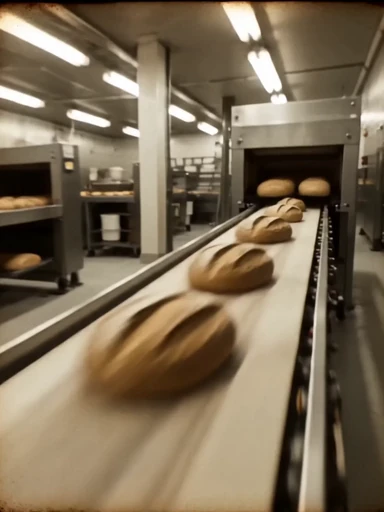
Create a 15-second premium food commercial. Show a disappointed customer, a quick flashback of hand-made craft, then a warm close-up bite. At the final 2 seconds, blur the background and place bold gold text in the center: "REAL BREAD. REAL CRAFT." Keep the text large, readable, and stable.
何をコントロールするのか
2.2 字幕
字幕は、ナレーションが短く、視覚的なシーケンスがすでにスライドまたはビートに編成されている場合に最適に機能します。
計算式
[ナレーションライン] + [字幕位置] + [同期タイミング] + [スライド順序]
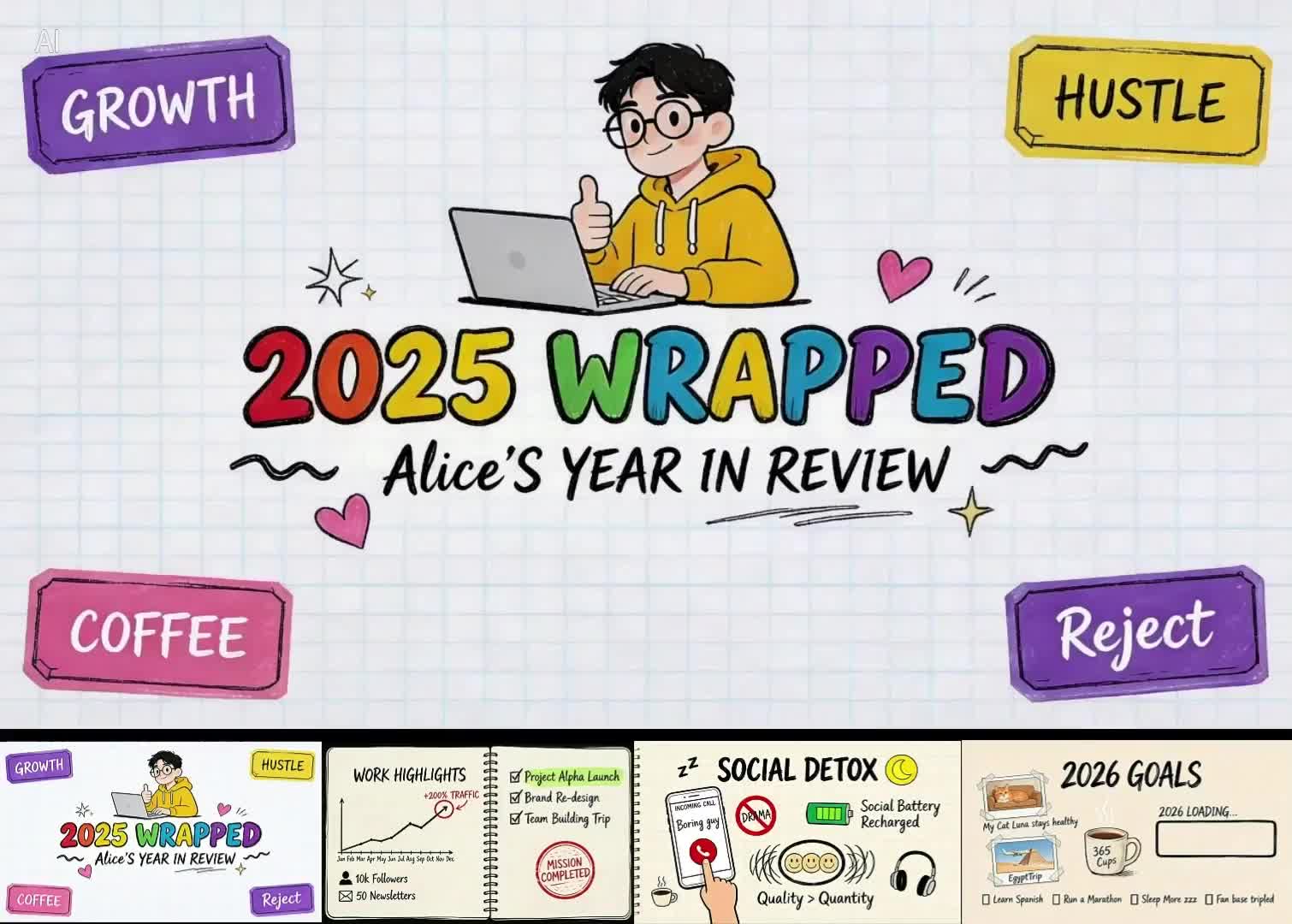
Use the four uploaded slides in order. Generate a calm male voiceover, one short sentence per slide, at normal speaking speed. Add clean white subtitles at the bottom of the frame, synchronized with each spoken sentence. Keep the slide design readable and avoid extra decorative text.
何をコントロールするのか
2.3 吹き出し
吹き出しは、テキストがアート ディレクションの一部である定型化された広告、ソーシャル クリップ、アニメ風のシーンに役立ちます。
計算式
[文字] は「[行]」 + [吹き出しの位置] + [カット順] と言います
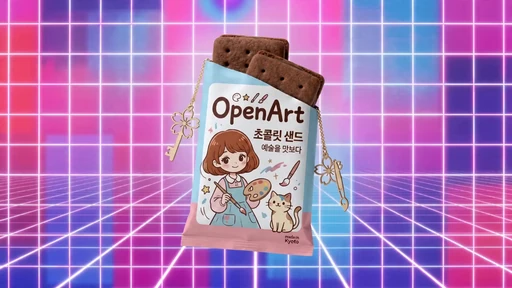
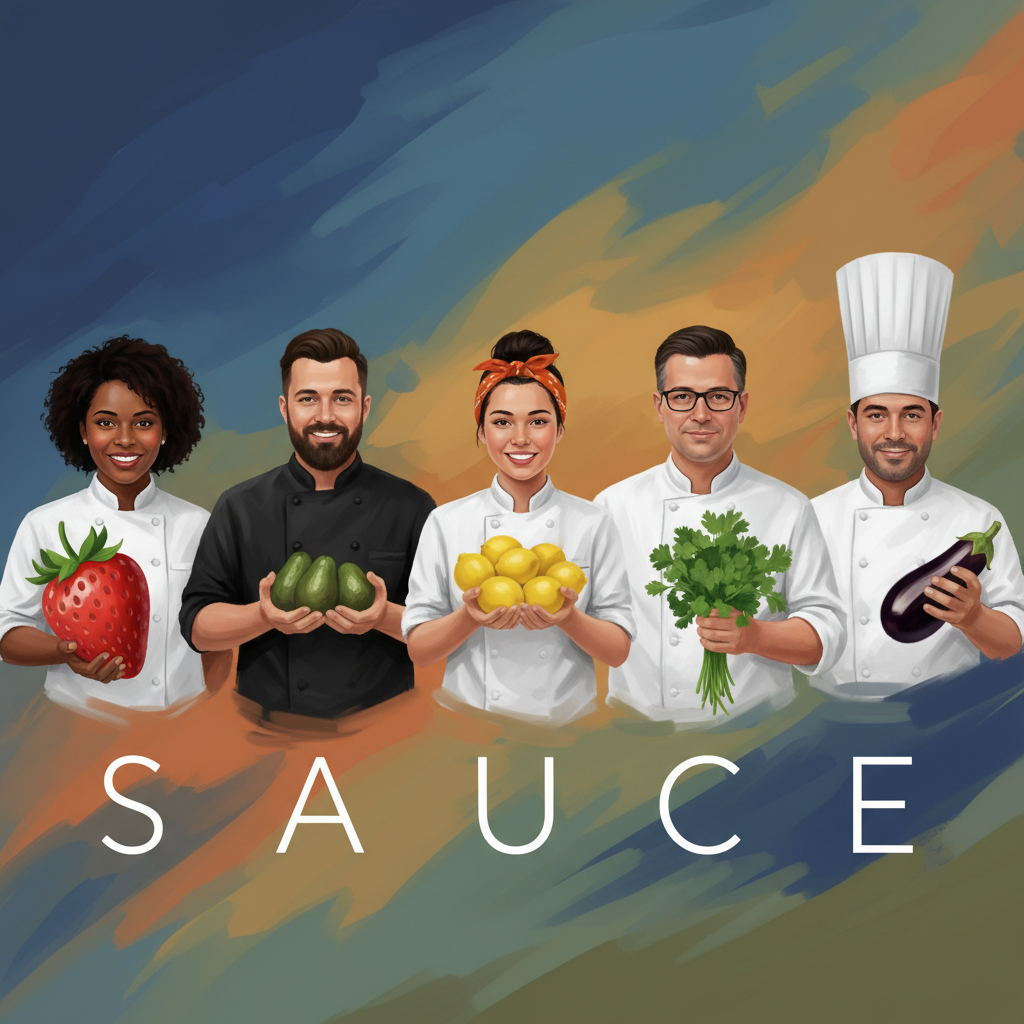
Create a high-energy 1990s pop-anime snack commercial. Use Image 1 for the package style and Image 2 for the color palette. Add comic speech bubbles near the characters: "So crunchy!" and "One more!" The bubbles should pop in with a bounce effect, remain readable, then exit before the final product shot.
何をコントロールするのか
03
3.1 マルチアングル被写体リファレンス / 3.2 マルチ画像リファレンス
04
4.1 アクションのリファレンス / 4.2 カメラの動きのリファレンス / 4.3 エフェクトのリファレンス
05
5.1 要素の追加/削除/変更 / 5.2 動画拡張機能 / 5.3 トラックの完了
被写体、動き、環境、美しさ、カメラ、オーディオを使用します。複雑な動画の場合は、開始時に長さ、アスペクト比、ショットの順序を追加します。
アイデンティティ、製品の形状、ワードローブ、レイアウト、最初のフレーム、またはビジュアル スタイルを安定させる必要がある場合は、画像参照を使用します。
ソースの外観よりも、タイミング、アクションのリズム、カメラ パス、ジェスチャー、または視覚効果の軌跡が重要な場合は、動画 リファレンスを使用します。
このワークスペースは、最大 9 画像、3 動画、および 3 オーディオ ファイルをサポートします。ただし、上記の動画とオーディオの再生時間の上限はありません。