03:00:00SCONTO 50%Riscatta
MiniMax H3 guida ai prompt

MiniMax H3 Guida ai prompt

Una guida pratica interna per scrivere prompt MiniMax H3, assegnare riferimenti multimodali e imparare da esempi reali di Output / Input di riferimento / Prompt.

Prompt
Riferimento
Output

Sintesi della ricerca

Il modello guida usato dai playbook ufficiali e dei creator

Le guide MiniMax H3 più efficaci ripetono la stessa lezione: scegli il flusso di lavoro prima di scrivere, assegna un ruolo a ogni risorsa e descrivi il movimento con il linguaggio della telecamera invece di descrivere solo un bel fotogramma statico.

01

Scegli prima il flusso di lavoro

Usa solo testo per i concetti, input immagine per identità e forma del prodotto, input video per la temporizzazione e input audio per ritmo o atmosfera.

02

Metti la struttura dell'inquadratura all'inizio

Per clip complesse, indica durata, proporzioni, numero e ordine delle inquadrature prima dei dettagli cinematografici.

03

Assegna un compito a ogni riferimento

Scrivi se Image 1 fissa l'identità, Video 1 controlla il movimento o Audio 1 controlla il ritmo. Non lasciare impliciti i ruoli dei riferimenti.

04

Correggi un errore alla volta

Se il risultato devia, modifica solo la nota sull'identità, sul movimento, sulla fotocamera o sul vincolo. Le piccole revisioni sono più facili da valutare.

01 Consigli generali

1.1 Formula di base del prompt

MiniMax H3 segue bene il linguaggio naturale, ma i video brevi richiedono comunque indicazioni. Costruisci ogni prompt con gli stessi elementi controllabili.

Obbligatorio

Soggetto

Indica la persona, il prodotto, il luogo o l'oggetto che il clip deve mantenere leggibile.

Obbligatorio

Movimento

Assegna al soggetto un'azione chiara, poi aggiungi la tempistica solo quando l'azione cambia.

Facoltativo

Ambiente

Imposta luogo fisico, meteo, oggetti di scena, movimento sullo sfondo e profondità spaziale.

Facoltativo

Estetica

Descrivi resa dell'obiettivo, color grading, illuminazione, texture, genere e qualità di produzione.

Facoltativo

Fotocamera

Usa verbi cinematografici come dolly in, orbit, locked-off, handheld, tracking, crane o macro.

Facoltativo

Audio

Aggiungi atmosfera, dialoghi, mood musicale, voice-over, sottotitoli o tempi degli effetti sonori.

1.2 Controllo dei riferimenti multimodali

1.2 Controllo dei riferimenti multimodali

Usa immagini per fissare identità e forma, video per fissare azione e ritmo di camera e audio per guidare ritmo o atmosfera.

Limiti correnti dello spazio di lavoro

Questi valori provengono dalle impostazioni del generatore attivo in questo progetto.

Durata dell'output

4-15s

Proporzioni

Auto, 16:9, 9:16, 4:3, 3:4, 3:2, 2:3, 2:1, 21:9, 1:1

Risoluzione

360p, 480p, 512p, 540p, 720p, 768p, 1080p, hd, fhd, 2k, 4k

Immagini

fino a 9

Video

fino a 3, 15s in totale

Audio

fino a 3, 15s in totale

Raccolta di casi

Esempi di output / input di riferimento / prompt

Ogni caso segue il modello della guida interna: mostra l'output, le fonti di riferimento, quindi fornisce un prompt adattabile nel generatore.

02

Testo nel video

2.1 Testo di slogan / titolo / 2.2 Sottotitoli / 2.3 Fumetti

Output
Da testo a video

2.1 Testo slogan / titolo

Slogan animato con schermata finale del prodotto

Usa l'ultimo momento di una storia di prodotto per un breve cartello del titolo o slogan. Mantieni la frase semplice e indica esattamente quando appare.

Formula

[Text content] + [appearance timing] + [position] + [text style]

Input di riferimento
Fotogramma di riferimento per pubblicità sull'arte del pane
Immagine 1 - Inquadratura dell'atmosfera del prodotto
Prompt
Create a 15-second premium food commercial. Show a disappointed customer, a quick flashback of hand-made craft, then a warm close-up bite. At the final 2 seconds, blur the background and place bold gold text in the center: "REAL BREAD. REAL CRAFT." Keep the text large, readable, and stable.

Cosa controllare

  • Usa caratteri comuni e parole brevi.
  • Indica al modello dove appare il testo.
  • Riserva il testo a un momento chiaro.
Prova questo flusso di lavoro
Output
Video da più riferimenti

2.2 Sottotitoli

Presentazione narrata con sottotitoli

I sottotitoli funzionano meglio quando la narrazione è breve e la sequenza visiva è già organizzata in diapositive o battute.

Formula

[Voiceover line] + [subtitle position] + [sync timing] + [slide order]

Input di riferimento
Slide PPT usate come riferimento
Immagini 1-4 - Sequenza di diapositive
Indicatore di riferimento della voce narrante
Indicazione audio - Narrazione calmaAudio
Prompt
Use the four uploaded slides in order. Generate a calm male voiceover, one short sentence per slide, at normal speaking speed. Add clean white subtitles at the bottom of the frame, synchronized with each spoken sentence. Keep the slide design readable and avoid extra decorative text.

Cosa controllare

  • Abbina ogni momento visivo a una frase.
  • Chiedi sottotitoli in basso quando la leggibilità è importante.
  • Mantieni normale la velocità del parlato.
Prova questo flusso di lavoro
Output
Da immagine a video

2.3 Fumetti

Fumetti di dialogo in stile pop

I fumetti sono utili per annunci stilizzati, clip social e scene ispirate agli anime in cui il testo fa parte della direzione artistica.

Formula

[Character] dice "[line]" + [posizione del fumetto] + [ordine dei tagli]

Input di riferimento
Riferimento per spot di snack retrò
Immagine 1 - Stile della confezione e della mascotte
Riferimento grafico aggiuntivo
Immagine 2 - Riferimento di colori vivaci
Prompt
Create a high-energy 1990s pop-anime snack commercial. Use Image 1 for the package style and Image 2 for the color palette. Add comic speech bubbles near the characters: "So crunchy!" and "One more!" The bubbles should pop in with a bounce effect, remain readable, then exit before the final product shot.

Cosa controllare

  • Chiedi di posizionare i fumetti attorno al parlante.
  • Mantieni breve ogni battuta di dialogo.
  • Usa scene stilizzate per una migliore integrazione del testo.
Prova questo flusso di lavoro

03

Immagine di riferimento

3.1 Riferimento del soggetto da più angolazioni / 3.2 Riferimento con più immagini

04

Riferimento video

4.1 Riferimento dell'azione / 4.2 Riferimento del movimento della videocamera / 4.3 Riferimento degli effetti

Output
Video da più riferimenti

4.1 Riferimento azione

Riferimento per inseguimento d'azione continuo

Usa un riferimento video quando il valore chiave è la temporizzazione, il movimento del corpo, la disposizione in scena o il ritmo di un inseguimento.

Formula

Riferimento [azione video 1] + genera [nuova scena] + mantieni i dettagli dell'azione

Input di riferimento
Video di riferimento dell'azione
Video 1 - Ritmo dell'inseguimentoVideo
Riferimento immagine del personaggio
Immagine 1 - Identità del personaggio
Prompt
Use Video 1 only for running rhythm, camera distance, and obstacle timing. Use Image 1 for character identity. Generate a dusk market chase in one continuous shot: close behind the character, side-track through the crowd, then push forward as the character glances back. Add footsteps, crowd ambience, and distant shouts.

Cosa controllare

  • Separa il ritmo del video dall'identità del personaggio.
  • Chiedi un'unica ripresa continua quando non desideri tagli.
  • Menziona gli indizi sonori per il ritmo.
Prova questo flusso di lavoro
Output
Video da più riferimenti

4.2 Riferimento movimento fotocamera

Riferimento per piano sequenza Steadicam

I riferimenti della fotocamera sono utili quando il movimento è il prodotto: piani sequenza, avvicinamenti, POV, panoramiche a 360 o ritmo a mano libera.

Formula

Riferimento [movimento della videocamera video 1] + genera [nuovo soggetto] + mantieni il percorso della videocamera

Input di riferimento
Riferimento Steadicam
Video 1 - Percorso cameraVideo
Riferimento per colori e atmosfera di viaggio
Immagine 1 - Atmosfera cromatica
Prompt
Reference the camera path from Video 1: a back-following steadicam move through changing light zones. Generate a modern city walk from a warm cafe interior to a busy street and then into a subway stairwell. Keep the lighting transition smooth and do not cut away from the main subject.

Cosa controllare

  • Indica che il riferimento controlla solo la videocamera.
  • Usa zone di illuminazione per far sembrare pianificato il movimento.
  • Chiedi di non effettuare tagli se la continuità è importante.
Prova questo flusso di lavoro

Output
Video da più riferimenti

4.3 Riferimento effetti

Riferimento per effetti di trasformazione

I riferimenti agli effetti aiutano a controllare particelle, bagliori, scie di energia, movimenti di assemblaggio e la tempistica delle trasformazioni visive.

Formula

Riferimento [effetto video 1] + applica a [soggetto immagine 1] + mantieni la traiettoria

Input di riferimento
Video di riferimento degli effetti
Video 1 - Effetto energiaVideo
Immagine di riferimento del personaggio
Immagine 1 - Personaggio
Prompt
Use Video 1 for the blue energy trajectory, particle timing, and armor assembly rhythm. Use Image 1 for the character design. Generate a close-up transformation scene: glowing runes appear, energy spreads across the face and arm, black armor plates assemble, then the final hero pose locks in smoke.

Cosa controllare

  • Descrivi la traiettoria dell'effetto, non solo il colore.
  • Mantieni in ordine le fasi della trasformazione.
  • Chiedi la stabilizzazione della posa finale.
Prova questo flusso di lavoro
05

Montaggio video

5.1 Aggiungi / rimuovi / modifica elementi / 5.2 Estensione video / 5.3 Completamento traccia

Output
Video da più riferimenti

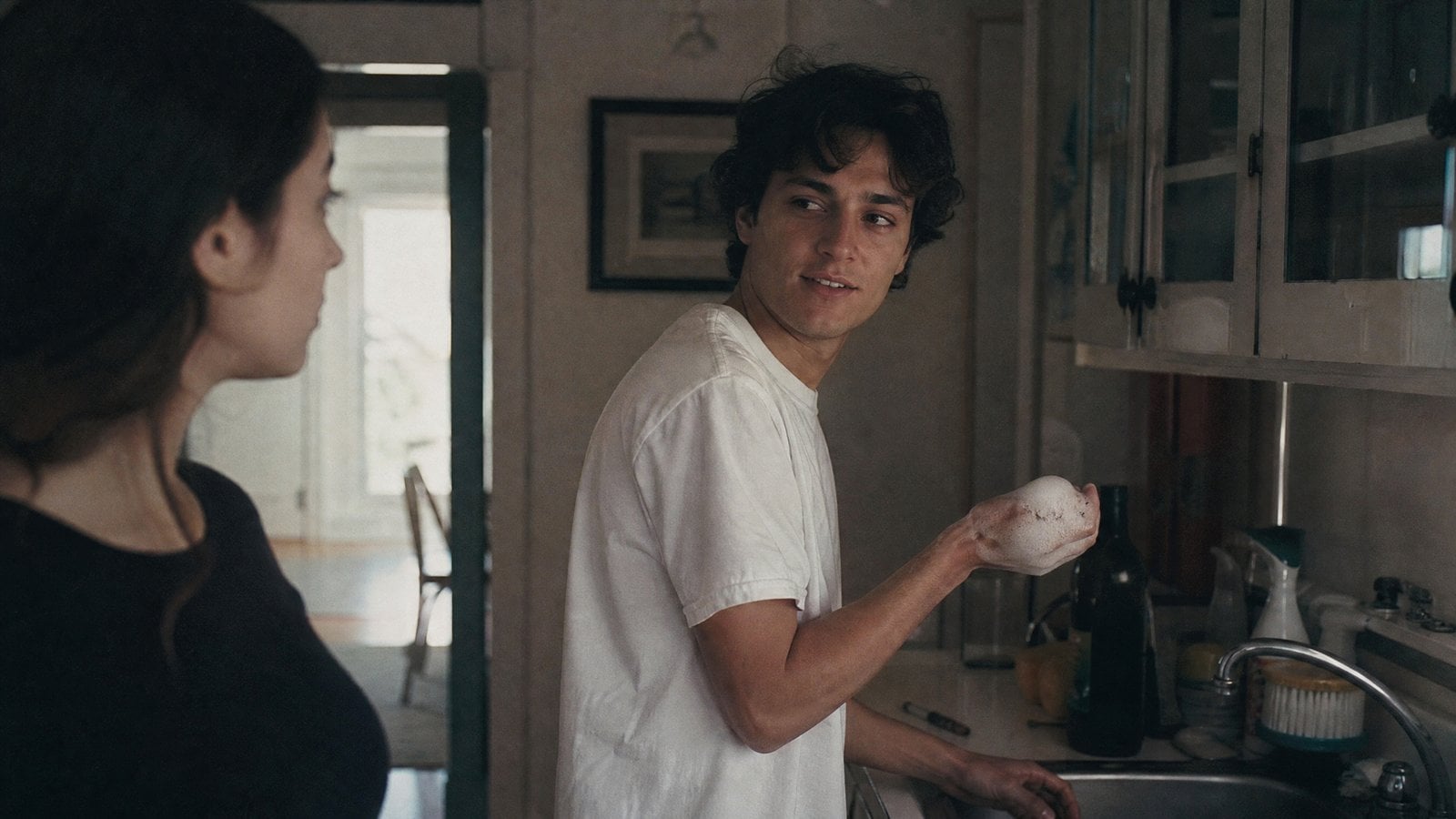
5.1 Aggiungi / Rimuovi / Modifica elementi

Ripulisci un video preservando il movimento

I prompt di modifica richiedono un obiettivo preciso. Indica l'elemento da rimuovere o sostituire, poi proteggi movimento, inquadratura e illuminazione.

Formula

Rimuovi [elemento] da [Video 1] + mantieni invariato [tutto il resto]

Input di riferimento
Riferimento video originale
Video 1 - Clip originaleVideo
Prompt
Remove all visible production mistakes from Video 1, including stray tools, tape marks, and unwanted gear. Keep the actors, hand motion, camera movement, room lighting, and timing unchanged. Do not introduce new props or change the original composition.

Cosa controllare

  • Usa una richiesta di modifica circoscritta.
  • Elenca ciò che deve rimanere invariato.
  • Evita di richiedere più modifiche non correlate contemporaneamente.
Prova questo flusso di lavoro
Output
Video da più riferimenti

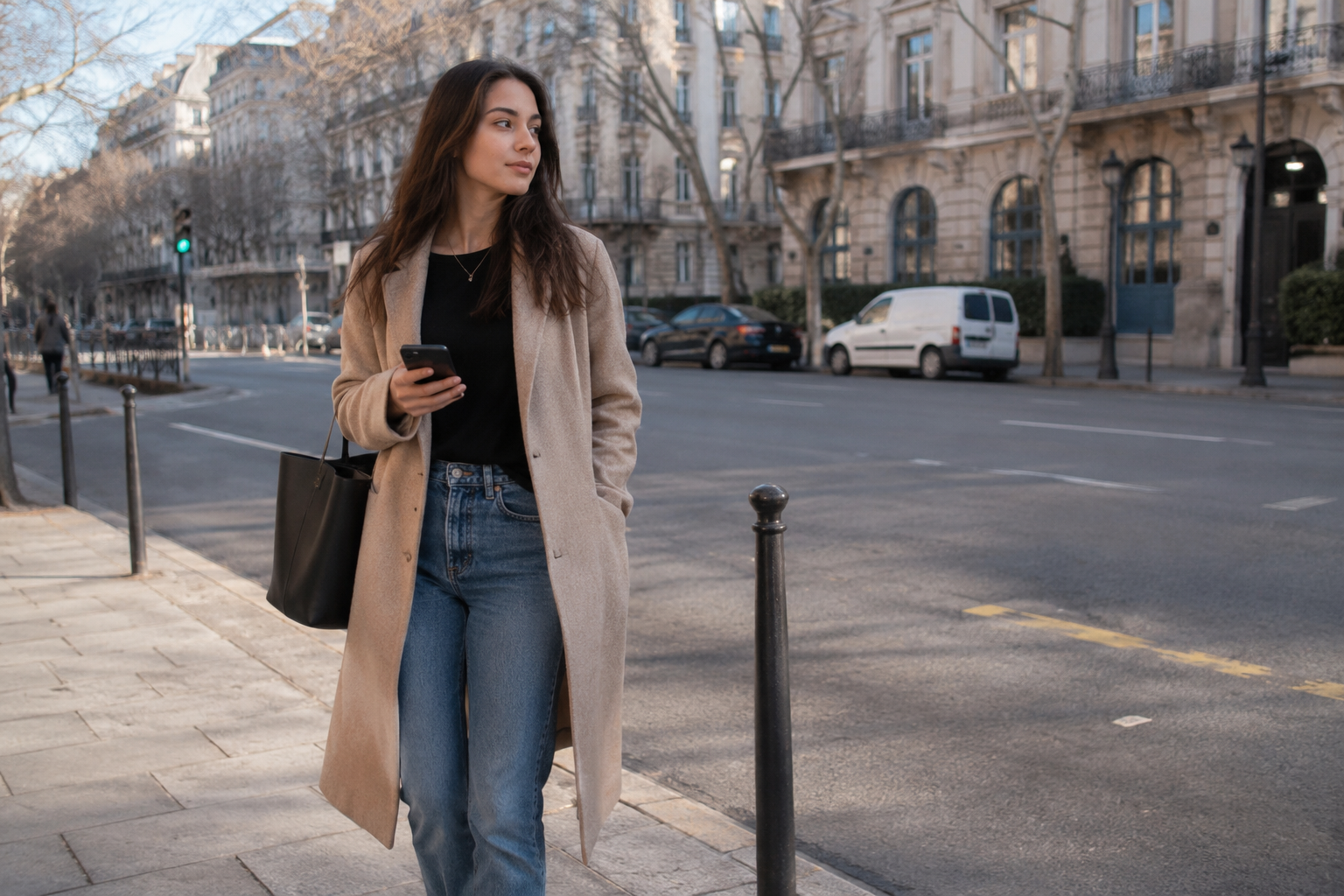
5.2 Estensione video

Estendi dopo la clip originale

L'estensione funziona quando la nuova azione segue naturalmente il movimento finale, l'angolazione della camera e il tono della clip originale.

Formula

Estendi [Video 1] all'indietro / in avanti + [descrizione del nuovo contenuto]

Input di riferimento
Riferimento video originale
Video 1 - Finale originaleVideo
Prompt
Generate content after Video 1. Continue the existing camera track and classical painting style. The main rider moves toward the blooming tree, picks two orange flowers, dismounts, and presents the flowers to the person waiting ahead. Preserve the original music mood and color palette.

Cosa controllare

  • Indica se estendere prima o dopo l'input.
  • Continua il percorso della telecamera dalla sorgente.
  • Indica chiaramente il nuovo finale.
Prova questo flusso di lavoro
Output
Video da più riferimenti

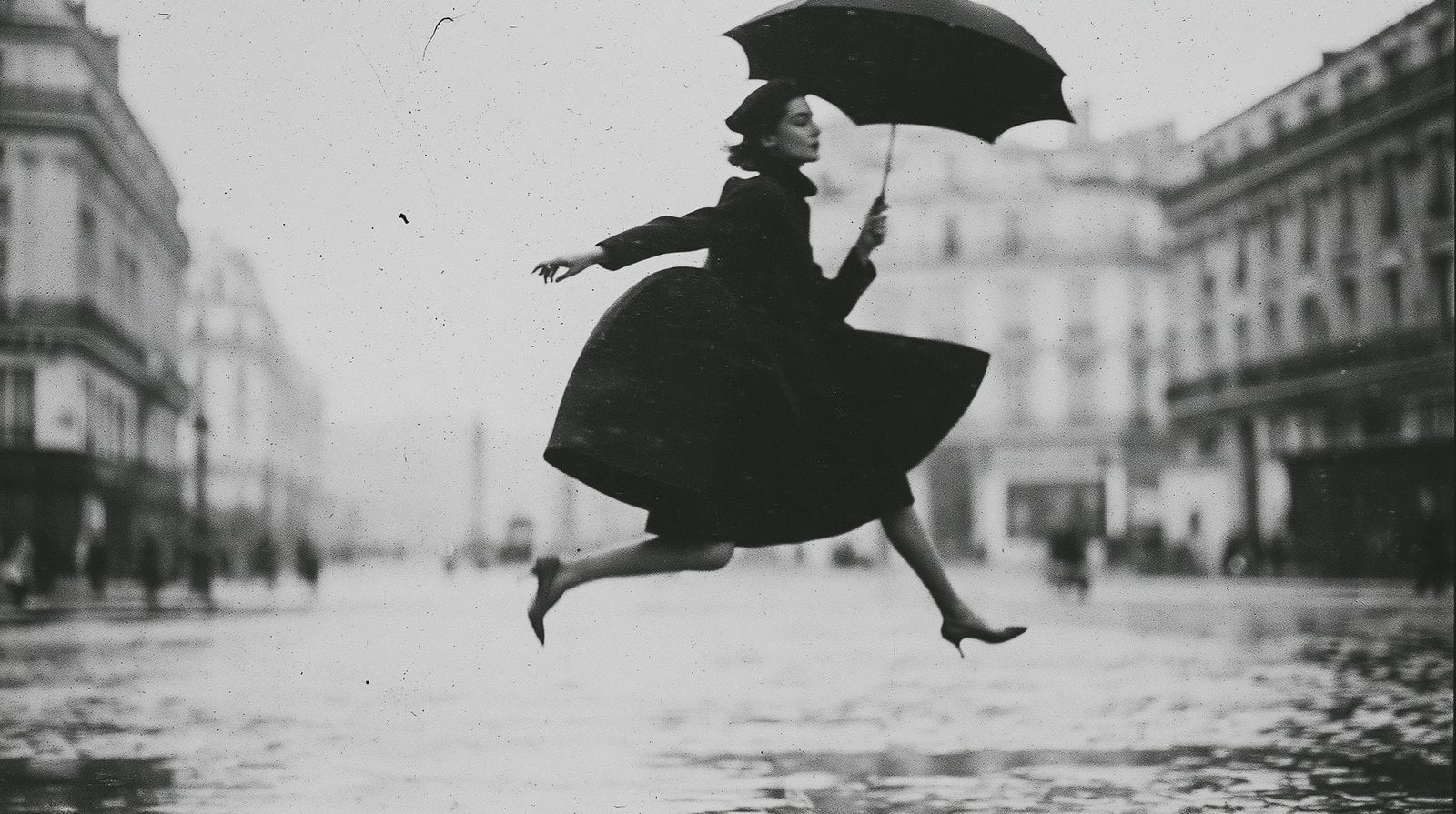
5.3 Completamento traccia

Collega primo e ultimo fotogramma

Il completamento della traccia funziona al meglio quando il primo e l'ultimo input hanno un ponte di trasformazione evidente: colore, luce, architettura o posa del soggetto.

Formula

[Video 1] + [transizione] + collega a [Video 2] + [logica di transizione]

Input di riferimento
Riferimento del primo fotogramma
Video 1 - Scena anticaVideo
Riferimento dell'ultimo fotogramma
Video 2 - Scena futuraVideo
Prompt
Connect Video 1 to Video 2 in 8 seconds. Start at the ancient pyramid scene, keep the robot centered, then transform sand, stone, and amber light into a clean white future corridor. The robot design remains consistent while the environment morphs smoothly from old world to sci-fi interior.

Cosa controllare

  • Indica cosa collega gli input.
  • Proteggi il soggetto durante la transizione.
  • Mantieni la durata totale dei riferimenti entro i limiti.
Prova questo flusso di lavoro
MiniMax H3 FAQ della guida

Qual è la migliore struttura di prompt per MiniMax H3?

Usa soggetto, movimento, ambiente, estetica, camera e audio. Per video complessi, aggiungi all'inizio durata, formato e ordine delle riprese.

Quando devo usare riferimenti immagine?

Usa riferimenti immagine quando identità, forma del prodotto, abbigliamento, layout, primo fotogramma o stile visivo devono rimanere stabili.

Quando devo usare riferimenti video?

Usa riferimenti video quando temporizzazione, ritmo dell'azione, percorso della camera, gesto o traiettoria degli effetti visivi contano più dell'aspetto della sorgente.

Quante risorse di riferimento posso usare qui?

Questo spazio di lavoro supporta fino a 9 immagini, 3 video e 3 file audio, con i limiti di durata di video e audio mostrati sopra.

Pronto a creare

Usa la guida come checklist di produzione

Inizia con il flusso di lavoro adatto al tuo materiale sorgente, quindi adatta uno dei prompt sopra alla tua scena.