03:00:00-50 %Reclamar
MiniMax H3 guía de prompts

MiniMax H3 Guía de prompts

Una guía interna práctica para escribir prompts de MiniMax H3, asignar referencias multimodales y aprender de ejemplos reales de Output / Reference Input / Prompt.

Prompt
Referencia
Resultado

Síntesis de investigación

El patrón de guía utilizado por las guías oficiales y de creadores

Las indicaciones más sólidas de MiniMax H3 repiten la misma lección: elige el flujo antes de escribir, asigna un rol a cada recurso y describe el movimiento con lenguaje de cámara en lugar de limitarte a describir un fotograma estático atractivo.

01

Elige primero el flujo de trabajo

Usa solo texto para conceptos, entrada de imagen para identidad y forma del producto, entrada de vídeo para ritmo y entrada de audio para ritmo o ambiente.

02

Coloca la estructura de la toma al principio

Para clips complejos, indica la duración, la relación de aspecto, el número de planos y el orden de los planos antes de describir los detalles cinematográficos.

03

Asigna una función a cada referencia

Especifica si Image 1 fija la identidad, Video 1 controla el movimiento o Audio 1 controla el ritmo. No dejes implícitos los roles de las referencias.

04

Depura un fallo cada vez

Si el resultado se desvía, cambia solo la nota de identidad, movimiento, cámara o restricción. Las revisiones pequeñas son más fáciles de evaluar.

01 Consejos generales

1.1 Fórmula básica para prompts

MiniMax H3 entiende bien el lenguaje natural, pero incluso un video corto necesita dirección. Construye cada prompt con las mismas partes controlables.

Obligatorio

Sujeto

Indica el nombre de la persona, el producto, el lugar o el objeto que el clip debe mantener legible.

Obligatorio

Movimiento

Dale al sujeto una acción clara y añade indicaciones temporales solo cuando cambie la acción.

Opcional

Entorno

Define la ubicación física, el clima, los accesorios, el movimiento del fondo y la profundidad espacial.

Opcional

Estética

Describe la sensación del objetivo, la gradación de color, la iluminación, la textura, el género y la calidad de producción.

Opcional

Cámara

Usa verbos cinematográficos como dolly in, orbit, locked-off, handheld, tracking, crane o macro.

Opcional

Audio

Añade ambiente, diálogo, atmósfera musical, voz en off, subtítulos o tiempos de efectos de sonido.

1.2 Control de referencias multimodales

1.2 Control de referencias multimodales

Usa imágenes para fijar la identidad y la forma, vídeos para fijar la acción y el ritmo de cámara, y audio para guiar el ritmo o la atmósfera.

Límites actuales del espacio de trabajo

Estos valores provienen de la configuración activa del generador en este proyecto.

Duración del resultado

4-15s

Relaciones de aspecto

Auto, 16:9, 9:16, 4:3, 3:4, 3:2, 2:3, 2:1, 21:9, 1:1

Resolución

360p, 480p, 512p, 540p, 720p, 768p, 1080p, hd, fhd, 2k, 4k

Imágenes

hasta 9

Videos

hasta 3, 15 en total

Audio

hasta 3, 15 en total

Biblioteca de casos

Ejemplos de resultado / entrada de referencia / prompt

Cada caso sigue el patrón de guía interna: muestra el resultado, muestra las referencias de origen y luego proporciona un prompt que se puede adaptar en el generador.

02

Texto en video

2.1 Texto de eslogan / título / 2.2 Subtítulos / 2.3 Globos de diálogo

Resultado
Texto a video

2.1 Texto de eslogan / título

Eslogan animado con tarjeta final del producto

Usa el último momento de una historia de producto para una tarjeta de título o un eslogan breve. Mantén la frase sencilla e indica exactamente cuándo aparece.

Fórmula

[Text content] + [appearance timing] + [position] + [text style]

Entrada de referencia
Fotograma de referencia comercial de Bread Craft
Imagen 1 - Plano de ambiente del producto
Prompt
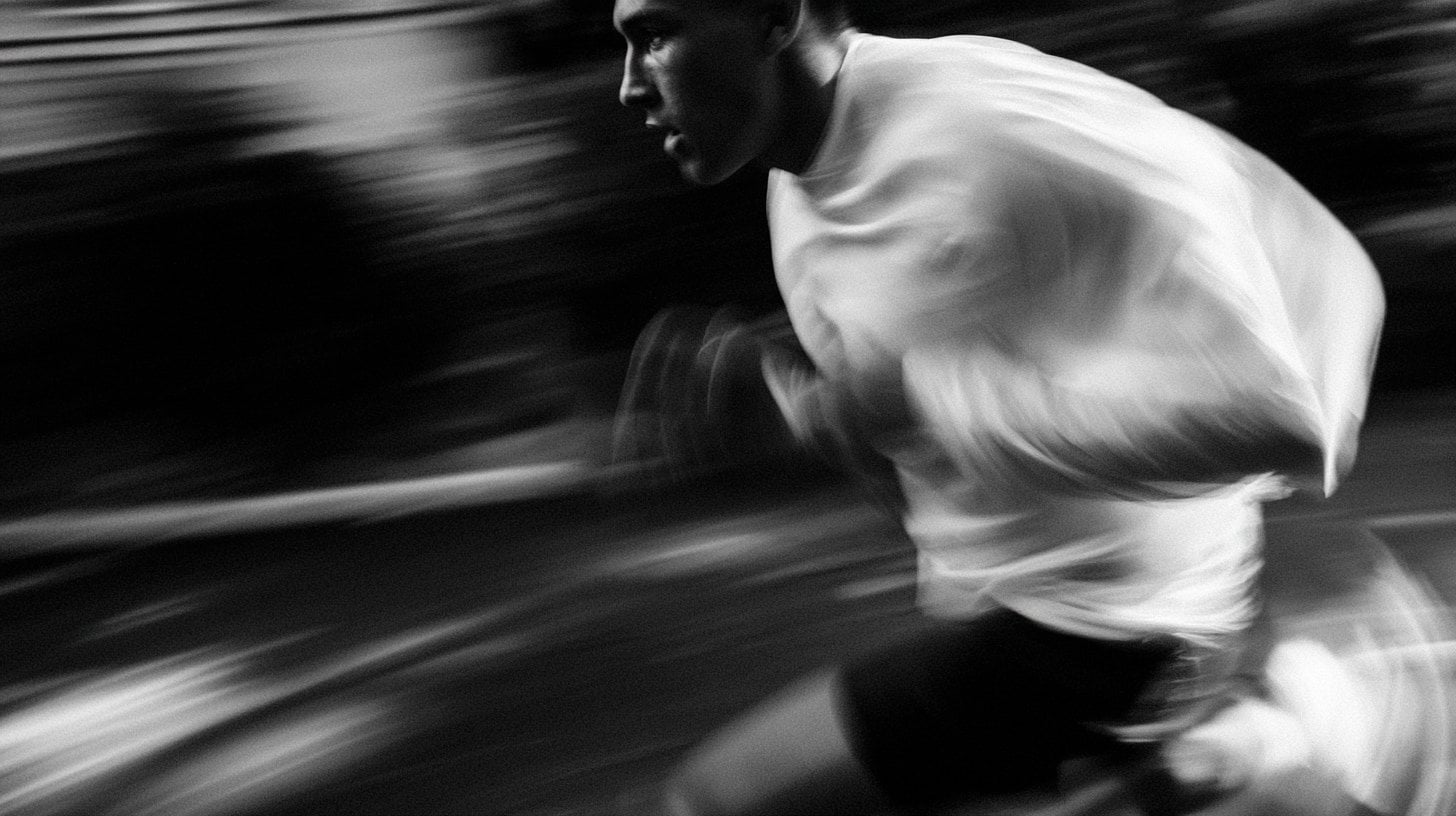
Create a 15-second premium food commercial. Show a disappointed customer, a quick flashback of hand-made craft, then a warm close-up bite. At the final 2 seconds, blur the background and place bold gold text in the center: "REAL BREAD. REAL CRAFT." Keep the text large, readable, and stable.

Qué controlar

  • Usa personajes comunes y palabras cortas.
  • Indica al modelo dónde aparece el texto.
  • Reserva el texto para un momento claro.
Prueba este flujo de trabajo
Resultado
Video a partir de varias referencias

2.2 Subtítulos

Presentación narrada con subtítulos

Los subtítulos funcionan mejor cuando la narración es breve y la secuencia visual ya está organizada en diapositivas o momentos.

Fórmula

[Voiceover line] + [subtitle position] + [sync timing] + [slide order]

Entrada de referencia
Diapositivas PPT usadas como referencia
Imágenes 1-4 - Secuencia de diapositivas
Indicador de referencia de voz en off
Indicación de audio: narración tranquilaAudio
Prompt
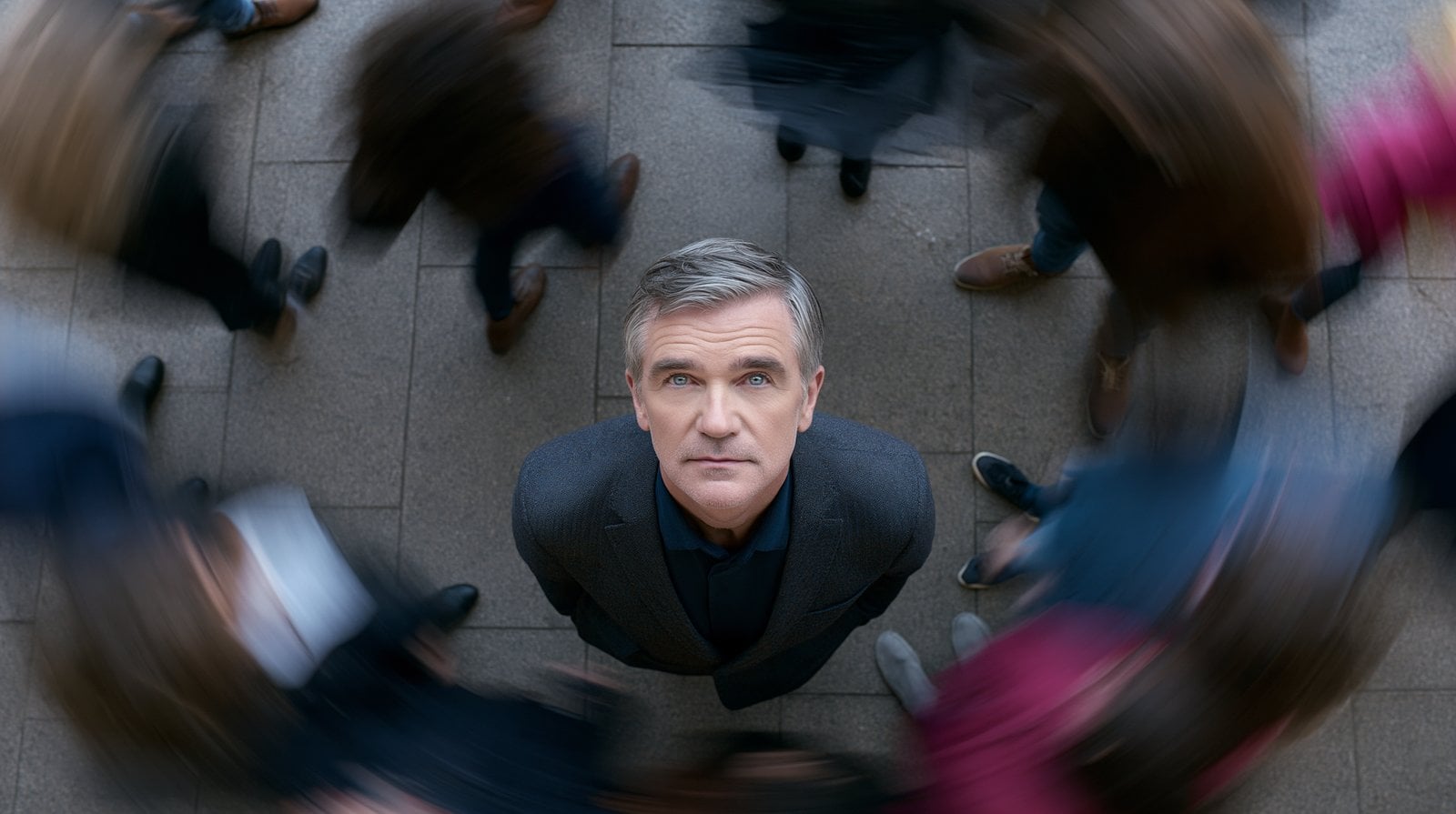
Use the four uploaded slides in order. Generate a calm male voiceover, one short sentence per slide, at normal speaking speed. Add clean white subtitles at the bottom of the frame, synchronized with each spoken sentence. Keep the slide design readable and avoid extra decorative text.

Qué controlar

  • Asocia cada momento visual con una frase.
  • Pide subtítulos inferiores cuando la legibilidad sea importante.
  • Mantén una velocidad de habla normal.
Prueba este flujo de trabajo
Resultado
Imagen a video

2.3 Bocadillos de diálogo

Burbujas de diálogo estilo pop

Los bocadillos de diálogo son útiles para anuncios estilizados, clips para redes sociales y escenas inspiradas en el anime donde el texto forma parte de la dirección artística.

Fórmula

[Personaje] dice «[línea]» + [posición del bocadillo] + [orden de cortes]

Entrada de referencia
Referencia de anuncio retro de snacks
Imagen 1 - Estilo del paquete y la mascota
Referencia gráfica adicional
Imagen 2 - Referencia de color vivo
Prompt
Create a high-energy 1990s pop-anime snack commercial. Use Image 1 for the package style and Image 2 for the color palette. Add comic speech bubbles near the characters: "So crunchy!" and "One more!" The bubbles should pop in with a bounce effect, remain readable, then exit before the final product shot.

Qué controlar

  • Pide colocar el bocadillo alrededor del hablante.
  • Mantén cada línea de diálogo breve.
  • Usa escenas estilizadas para integrar mejor el texto.
Prueba este flujo de trabajo
03

Referencia de imagen

3.1 Referencia del sujeto desde varios ángulos / 3.2 Referencia con varias imágenes

04

Referencia de video

4.1 Referencia de acción / 4.2 Referencia del movimiento de cámara / 4.3 Referencia de efectos

05

Edición de video

5.1 Añadir / eliminar / modificar elementos / 5.2 Extensión de video / 5.3 Completar pista

MiniMax H3 preguntas frecuentes de la guía

¿Cuál es la mejor estructura de prompt de MiniMax H3?

Usa sujeto, movimiento, entorno, estética, cámara y audio. Para vídeos complejos, añade al principio la duración, la relación de aspecto y el orden de los planos.

¿Cuándo debo usar referencias de imagen?

Usa referencias de imagen cuando deban mantenerse estables la identidad, la forma del producto, el vestuario, la distribución, el primer fotograma o el estilo visual.

¿Cuándo debo usar referencias de video?

Usa referencias de video cuando importen más el tiempo, el ritmo de la acción, la trayectoria de cámara, los gestos o la trayectoria de los efectos visuales que la apariencia de origen.

¿Cuántos recursos de referencia puedo usar aquí?

Este espacio de trabajo admite hasta 9 imágenes, 3 videos y 3 archivos de audio, con los límites de duración de video y audio indicados arriba.

Listo para crear

Usa la guía como lista de comprobación de producción

Empieza con el flujo de trabajo que corresponda a tu material de origen y adapta después uno de los prompts anteriores a tu propia escena.