Lär dig grunderna, följ 12 genomarbetade exempel och anpassa sedan en variabel i taget. Varje lektion kopplar ihop referensmaterial, källprompten och ett resultat att granska.
Utan indata: beskriv scenen i text. En inledande eller avslutande komposition: använd bildrutor. Referenser för utseende, handling eller ljud: ge varje indata en separat roll.
1.2 Skriv en prompt
Motiv + en handling + miljö + stil + kamera + ljud
Motiv och handling är nödvändiga; lägg till övriga detaljer efter behov.
Skrivövning: en keramikkopp på ett träbord; ånga stiger långsamt; mjukt morgonljus från sidan; fast kamera; stillsam rumsklang.
Börja med en handling. För flera tagningar skriver du först deras ordning. Efter genereringen ändrar du bara en variabel och jämför resultatet.
Varje exempel kopplar en MiniMax H3-video från källan till dess publicerade indata och prompt. Granska originalexemplet och rättigheterna till återanvändning. Detta är källexempel, inga oberoende återskapanden i Studio.
Ett exempel med enbart text där reflekterande flytande metall samlas till ”EVOLVE”, omformas och sprids som droppar. Prompten anger titel, material, rörelsesekvens och mörk miljö tillsammans.
Exempel med enbart text; inga referensfiler användes.
2. Så skriver du
Formel
[Titel] + [material] + [formning och upplösning] + [ljussättning]
Vad du ska styra
Ange den exakta titeln och ordningen på dess förvandlingar.
Beskriv reflektioner och kontrast så att materialet framträder tydligt.
Prompt
Extremt filmisk titelsekvens: Floder av flytande kvicksilver strömmar genom en futuristisk svart miljö och reflekterar omöjligt ljus. Metalliska droppar stiger mot gravitationen, förenas och skiljs åt med hypnotiserande precision. Den flytande kromen börjar samla sig molekyl för molekyl till ordet "EVOLVE", där varje yta beter sig som en levande spegel. Titeln omformas ständigt, flyter och ändrar form innan den plötsligt faller samman till miljontals reflekterande droppar som sprids över skärmen som flytande stjärnor. Territory Studio-estetik, exklusiv science fiction-typografi, omöjlig fluiddynamik.
Den översatta prompten är ett skrivstöd. Granska den mot källan innan du genererar.
3. Öva och granska
Ändra en variabel
Byt bara ut EVOLVE mot ett annat kort engelskt ord; behåll materialet och rörelsesekvensen.
Kontrollera resultatet
Kontrollera stavning, läsbarhet och ordningen för formning och upplösning.
En doftspridarfilm med enbart text använder matt keramik och borstad metall, en djupsvart studio och varmt kantljus. Materialnärbilder leder vidare till en roterande produktvy, en sprängvy och återmontering, med en engelsk funktionsruta bredvid de inre komponenterna.
Exempel med enbart text; inga referensfiler användes.
Ge materialdetaljer, hela produkten och den inre konstruktionen egna steg i tagningarna.
Ange förklaringsrutans text och placering, kontrollera sedan läsbarhet och komponenternas linjering.
Prompt
Skapa en 15 sekunder lång lyxig, filmisk produktpresentation av en exklusiv kompakt doftspridare med skulpterad keramikkropp och överdel i borstad metall. Produkten har inga synliga varumärken, etiketter, logotyper eller tryckt text.

0–4s: Börja med en extrem makroåkning som glider över den fina matta keramiktexturen, den sömlösa välvda kroppen, den precisionsbearbetade metallkanten och den nedsänkta kontrollytan. Ett smalt band av varmt ljus rör sig över materialen mot en djupsvart studiobakgrund och visar fina ytdetaljer och kontrollerade högdagrar.

4–8s: Dra kameran bakåt till en framträdande trekvartsvy. Doftspridaren roterar långsamt ovanför en blank sockel av mörk sten. En diskret ring av omgivningsljus tänds gradvis under metallöverdelen. En fin ström av dimma stiger naturligt och sprids mjukt i luften. Behåll stabil geometri, konsekventa proportioner och elegant symmetri.

8–12s: Övergå till en presentation i sprängvy. Keramikskalet, doftbehållaren, ultraljudsplattan, luftflödeskammaren och överdelen i borstad metall skiljs mjukt åt med perfekt lodrät linjering. Fina belysta dimpartiklar strömmar uppåt genom den inre luftkanalen medan kameran gör en återhållsam omloppsrörelse från sidan.

Vid 9.2s visas en ren, delvis transparent förklaringsruta bredvid ultraljudsplattan. Förbind den med komponenten med en fin hänvisningslinje. Använd en tunn champagneguldfärgad ram och diskret glaslik genomskinlighet. Rutans titel lyder: “Silent Ultrasonic Diffusion”. Under den visas i mindre text: “A refined mist without heat”. Håll överlägget skarpt, läsbart, modernt och exklusivt utan att skymma den inre konstruktionen.

12–15s: Alla komponenter återförenas sömlöst. Doftspridaren landar i en centrerad framifrånkomposition där varmt kantljus definierar silhuetten. Förklaringsrutan tonar bort före slutbilden. Gör en mjuk åkning inåt medan en kontrollerad dimplym stiger från överdelen och omgivningsljusringen pulserar mjukt en gång.

Exklusiv wellnessreklamkänsla, fotorealistisk keramik och metall, realistisk dimsimulering, kontrollerade reflektioner, mjuka skuggor, kort skärpedjup, skarpa ytdetaljer, stabil produktform, ingen spilld vätska, inga människor, inga händer, inga logotyper, ingen text på produkten, ingen förvrängning, inga dubblerade komponenter och ingen oläslig överläggstext.
2/2
Den översatta prompten är ett skrivstöd. Granska den mot källan innan du genererar.
3. Öva och granska
Ändra en variabel
Ändra först en materialbeskrivning; behåll tagningsordning och ljussättning.
Kontrollera resultatet
Leta efter det nya materialet i den avsedda tagningen. Behandla genererade inre komponenter som en illustration, inte som belägg för produktens tekniska konstruktion.
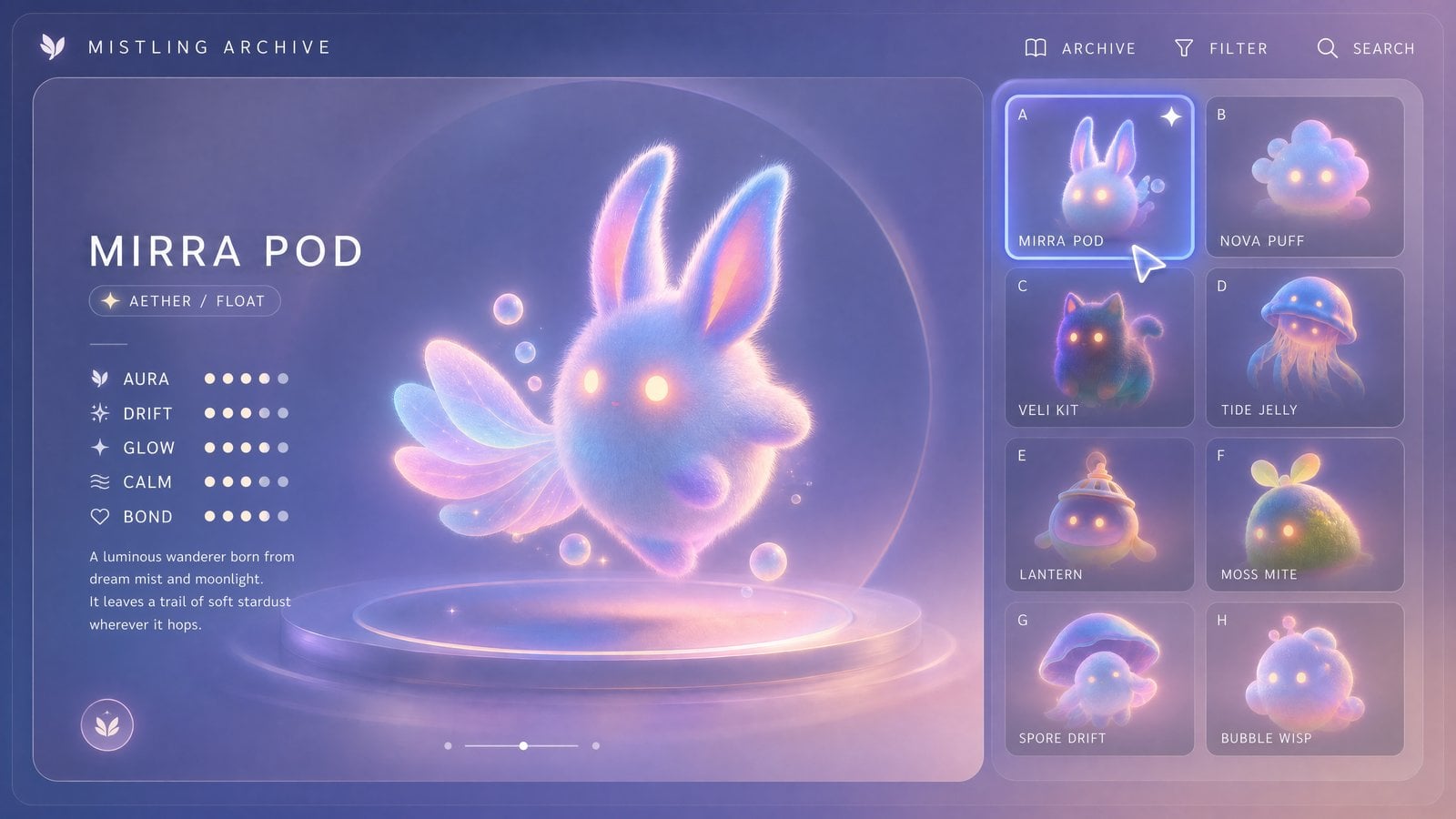
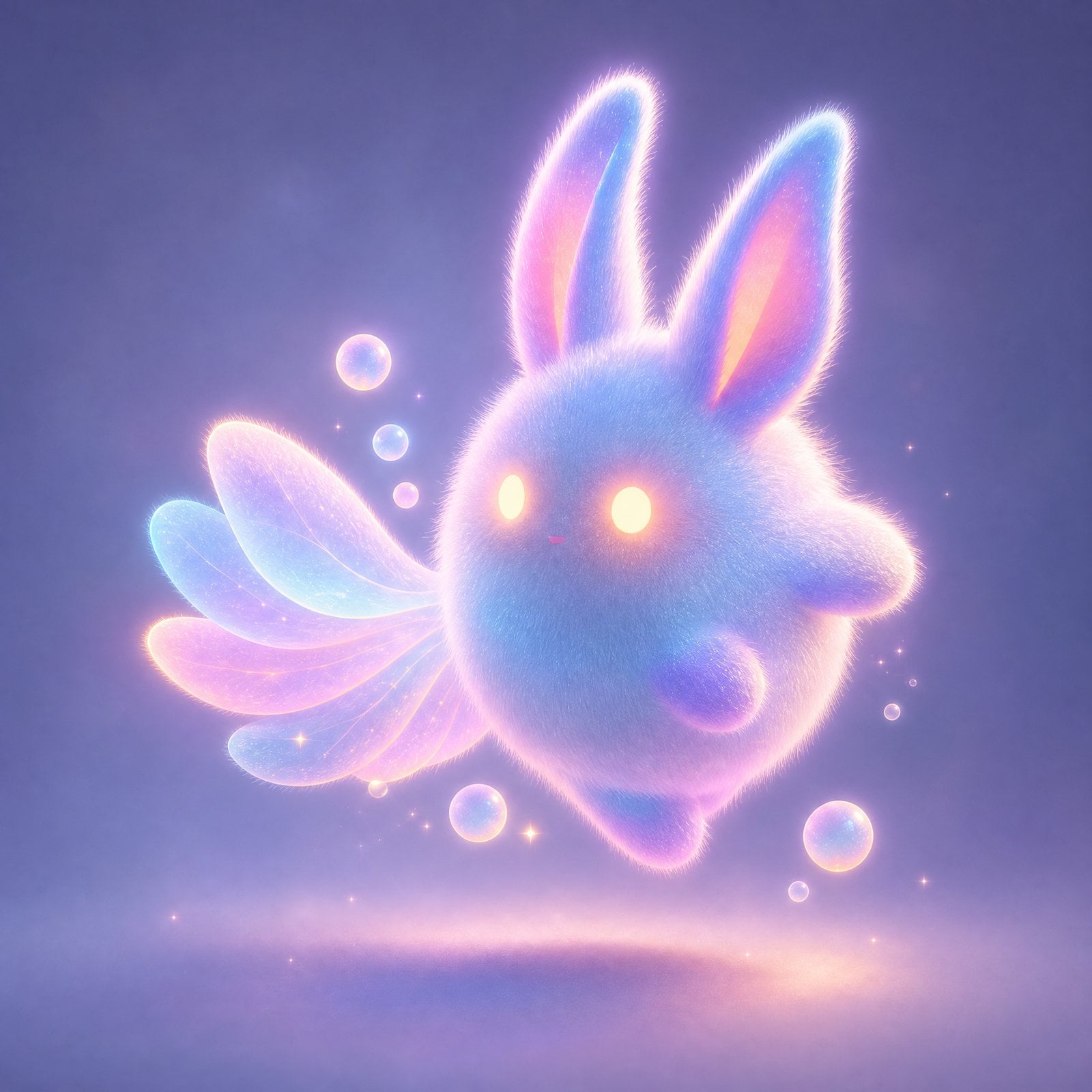
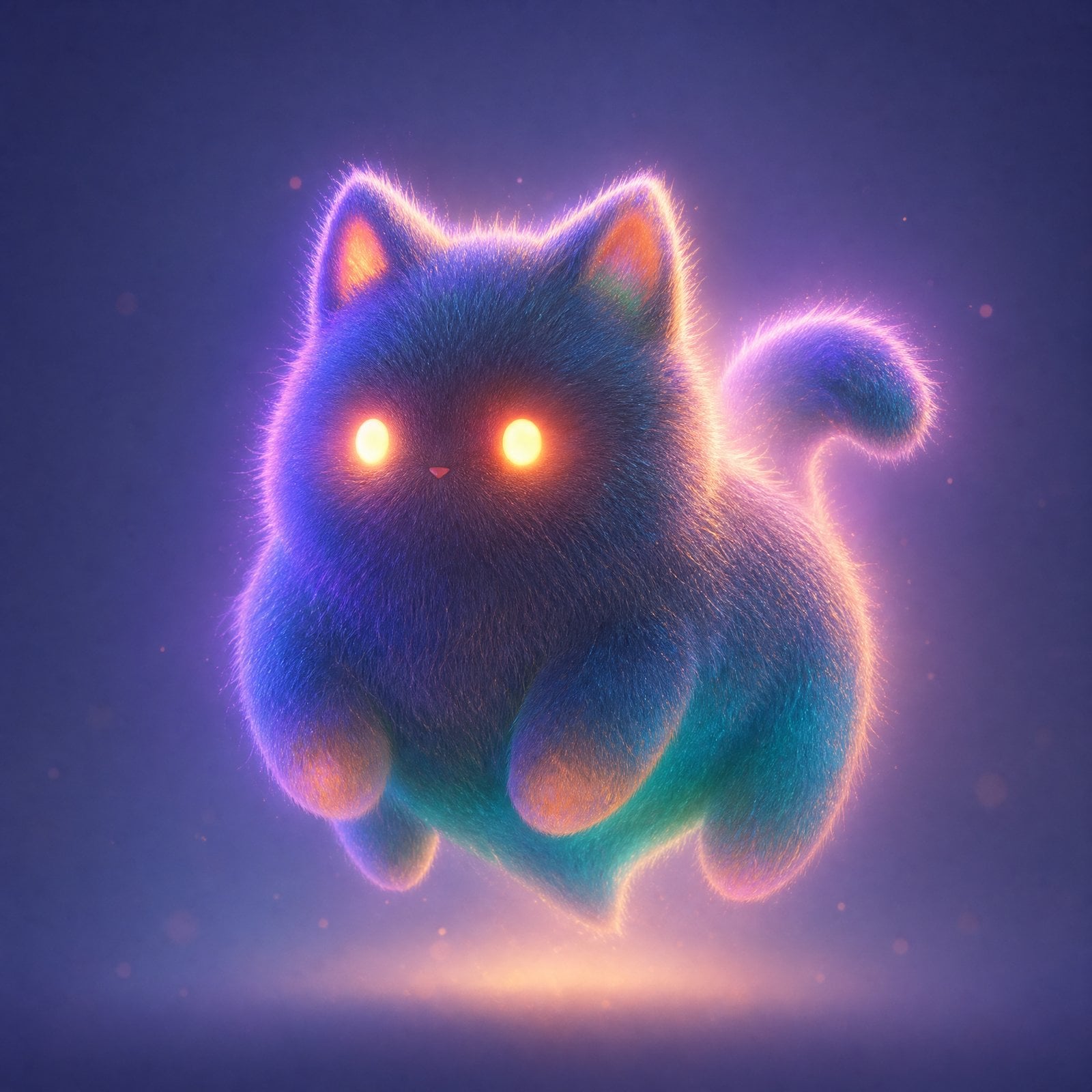
Image 1 definierar lexikonets layout och markör. Images 2–5 ger fyra husdjursdesigner. Prompten håller kamera och gränssnittsstruktur fasta medan valstatus, titlar och husdjursinteraktioner animeras.
Referensindata
Image 1 — Gränssnittslayout och markörBild
Image 2 — Husdjuret MIRRA PODBild
Image 3 — Husdjuret LANTERNBild
Image 4 — Husdjuret MOSS MITEBild
Image 5 — Husdjuret VELI KITBild
2. Så skriver du
Formel
[Gränssnittslayout] + [husdjursdesigner] + [val och karaktärsrörelse]
Vad du ska styra
Skilj gränssnittsreferensen från husdjursdesignerna.
Håll layouten stabil och ange vilka element som ska animeras.
Prompt
Använd Image 1 som exakt referens för UI/layout/gränssnittsstil.
Musmarkören i Image 1 är också en exakt referens för markörens stil: musmarkören måste behålla storlek, form, proportioner, halvtransparent textur, mjukt lysande kant och den fina exklusiva känslan från Image 1. Generera inga överstora standardmarkörer från systemet, inga grova svartvita pilar och inte flera markörer.
Använd Images 2–5 som exakta referenser för andehusdjuren och koppla dem så här:
Image 2 = kort A = MIRRA POD
Image 3 = kort E = LANTERN
Image 4 = kort F = MOSS MITE
Image 5 = kort C = VELI KIT
Generera en 15 sekunder lång liggande video i 16:9.
Tagningen är helt fast, utan åkning in/ut, panorering/tilt eller klipp.
Behåll gränssnittsstruktur, typografi, paneler, typsnittshierarki, ikoner, rundade hörn, kortrutnät och övergripande komposition från Image 1 — stabilt, elegant, tydligt och läsbart.
Gränssnittet känns som ett exklusivt, minimalistiskt, drömlikt digitalt andehusdjurslexikon.
Lägg inte till irrelevant text, ingen förvanskad text, ingen UI-förvrängning och ingen glidande gränssnittslayout.
Övergripande stil:
Drömdimma, mjuk fokus, fint ludd, halvtransparens, lätt glöd, exklusiv minimalism.
Alla fyra andehusdjur måste vara mycket söta, livliga, mjuka och ha själ.
Handlingarna måste vara rena, fina och ge en känsla av samspel.
Själva gränssnittet förblir stabilt; animera bara musen, valstatusen, huvudtiteln, det andehusdjur som för tillfället visas som huvudfigur och några färdighetseffekter.
Den översatta prompten är ett skrivstöd. Granska den mot källan innan du genererar.
3. Öva och granska
Ändra en variabel
Behåll layoutbilden och byt ut en husdjursdesignbild som du har rätt att använda; uppdatera dess namnkoppling i prompten.
Kontrollera resultatet
Jämför layout, valstatus och husdjurets identitet före och efter ändringen.
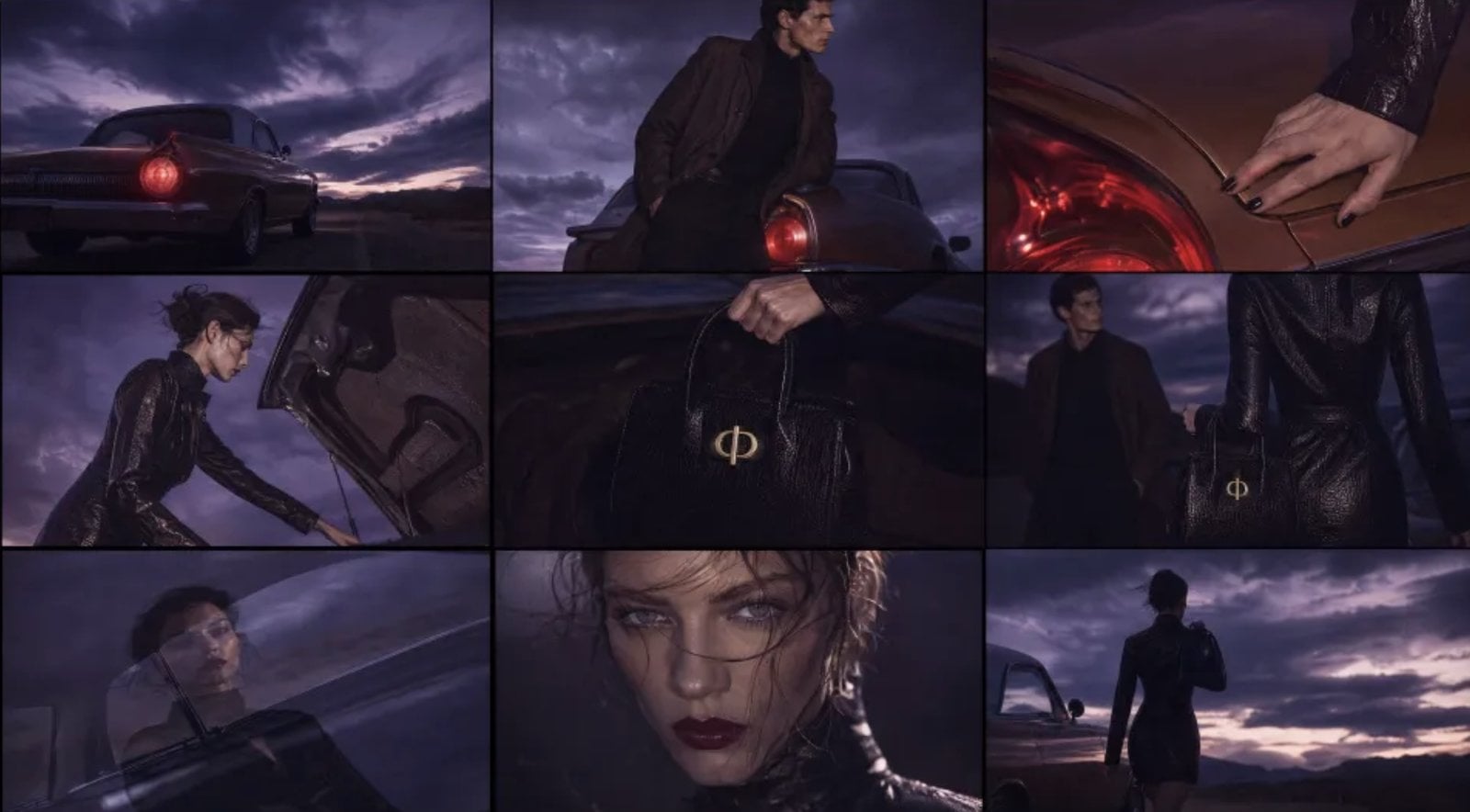
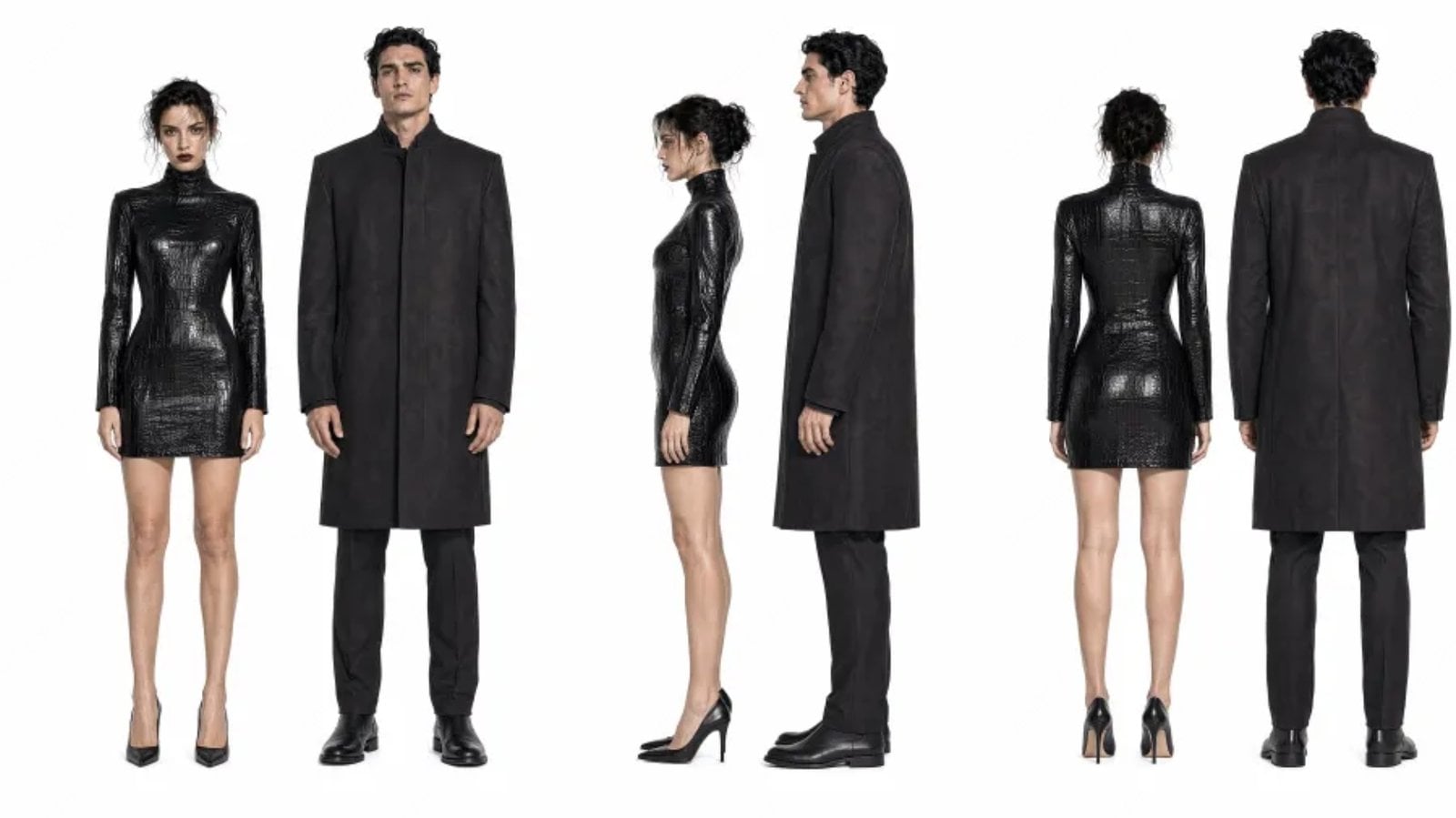
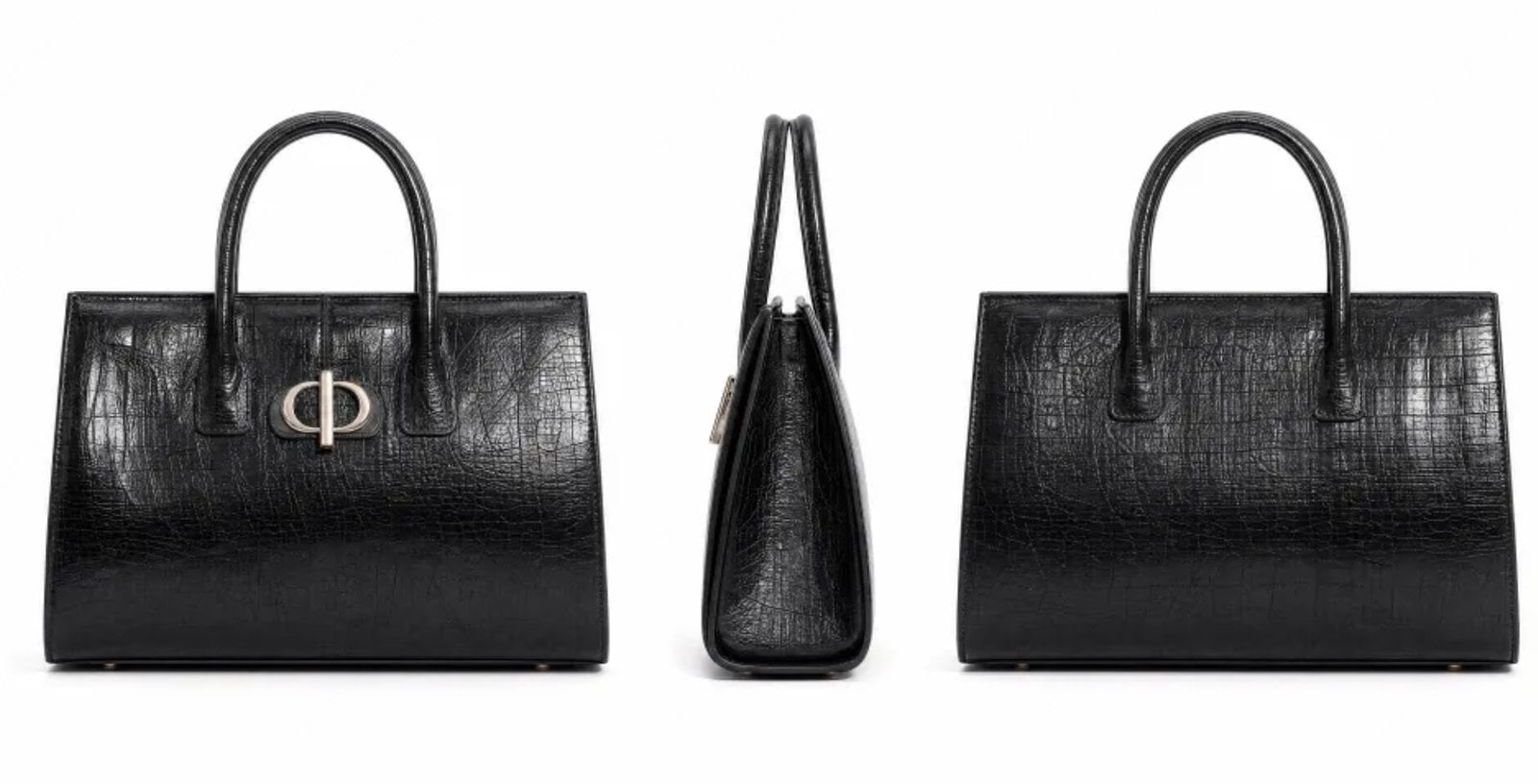
Image 3 ger fram-, sido- och bakvyer av den svarta läderhandväskan. Image 1 anger öknen och filmstämningen, Image 2 ger karaktären och Image 4 definierar den engelska slutbilden. Filmen integrerar väskan i karaktärens handlingar.
Referensindata
Image 1 — Ökenscen och filmstilBild
Image 2 — KaraktärBild
Image 3 — Handväskans fram-, sido- och bakvyerBild
Image 4 — Engelsk slutbildBild
2. Så skriver du
Formel
[Produktvyer] + [karaktär] + [scen och stil] + [produktinteraktion]
Vad du ska styra
Ge produkt-, karaktärs- och stämningsreferenser tydligt skilda roller.
Kontrollera väskans silhuett och detaljer när den rör sig mellan tagningar.
Prompt
Producera en liggande 16:9-video för ett exklusivt modemärke. Övergripande stämning, scener och filmtextur hämtas från Image 1; väskan från Image 3; karaktären från Image 2; varumärkets avslutande logotyp från Image 4. Det är en modekampanj som säljer kläder och väskor. Helhetskänslan ska vara exklusiv, sval och återhållsam, men klippningen får inte vara tråkig; den ska vara mer rörlig och ha en moderiktig rytm. Gör det inte som ett vanligt drama eller en e-handelsannons. Kärnberättelsen är fortfarande mycket enkel: vid en ökenväg och en retrobil återvänder en kvinna till bilens bakände, öppnar bagageluckan, tar ut en svart väska, delar ett ögonblick av stilla samhörighet med en man som står vid bilen och går sedan därifrån med väskan. Väskan och kläderna ska naturligt ingå i karaktärens handlingar och bli en del av karaktärens utstrålning.
Den översatta prompten är ett skrivstöd. Granska den mot källan innan du genererar.
3. Öva och granska
Ändra en variabel
Byt bara ut produktvyerna och uppdatera motsvarande namn, färg och utseendebeskrivning; behåll övriga referenser och tagningar.
Kontrollera resultatet
Granska kontur, handtag och ytdetaljer i varje tagning.
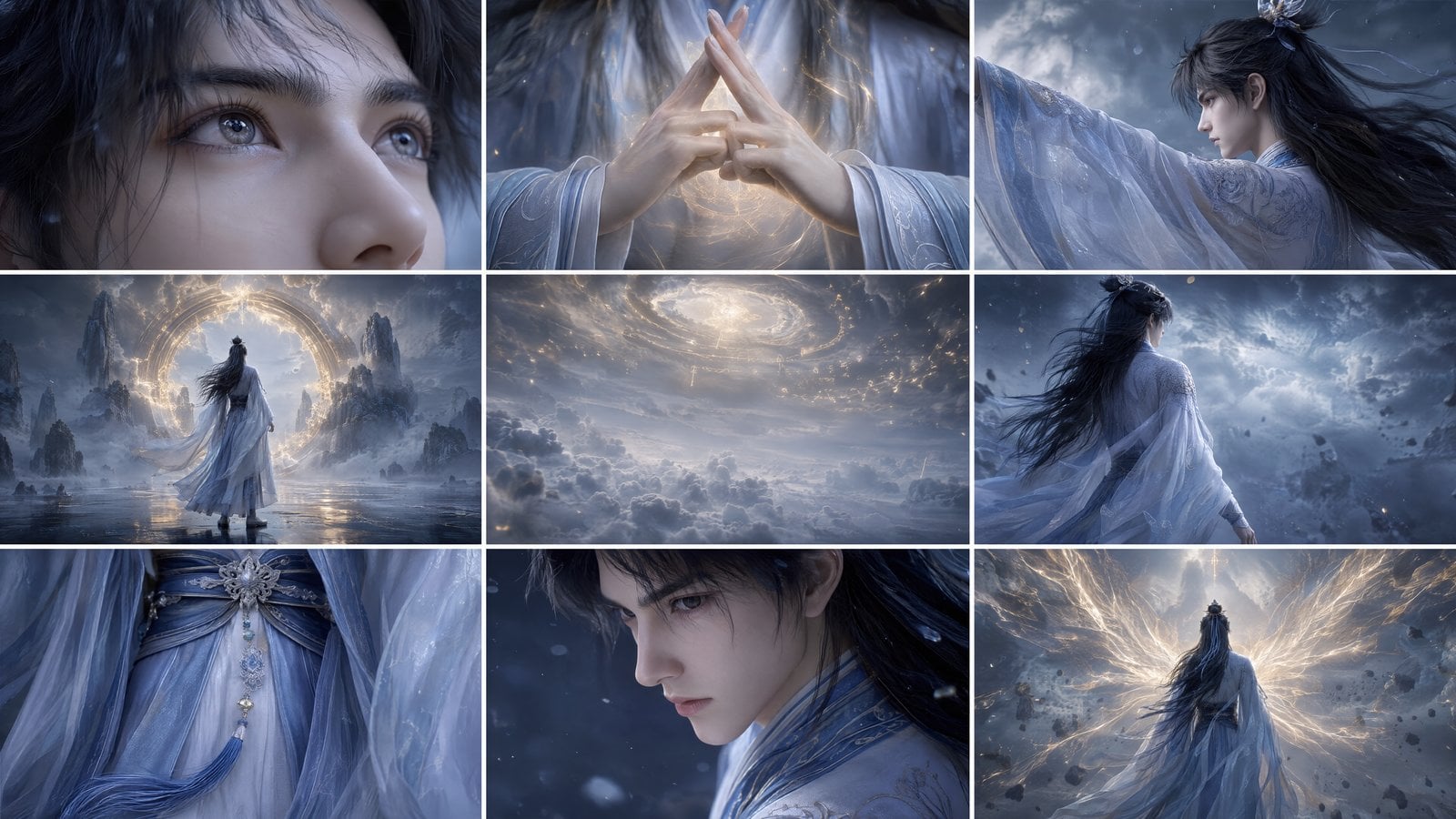
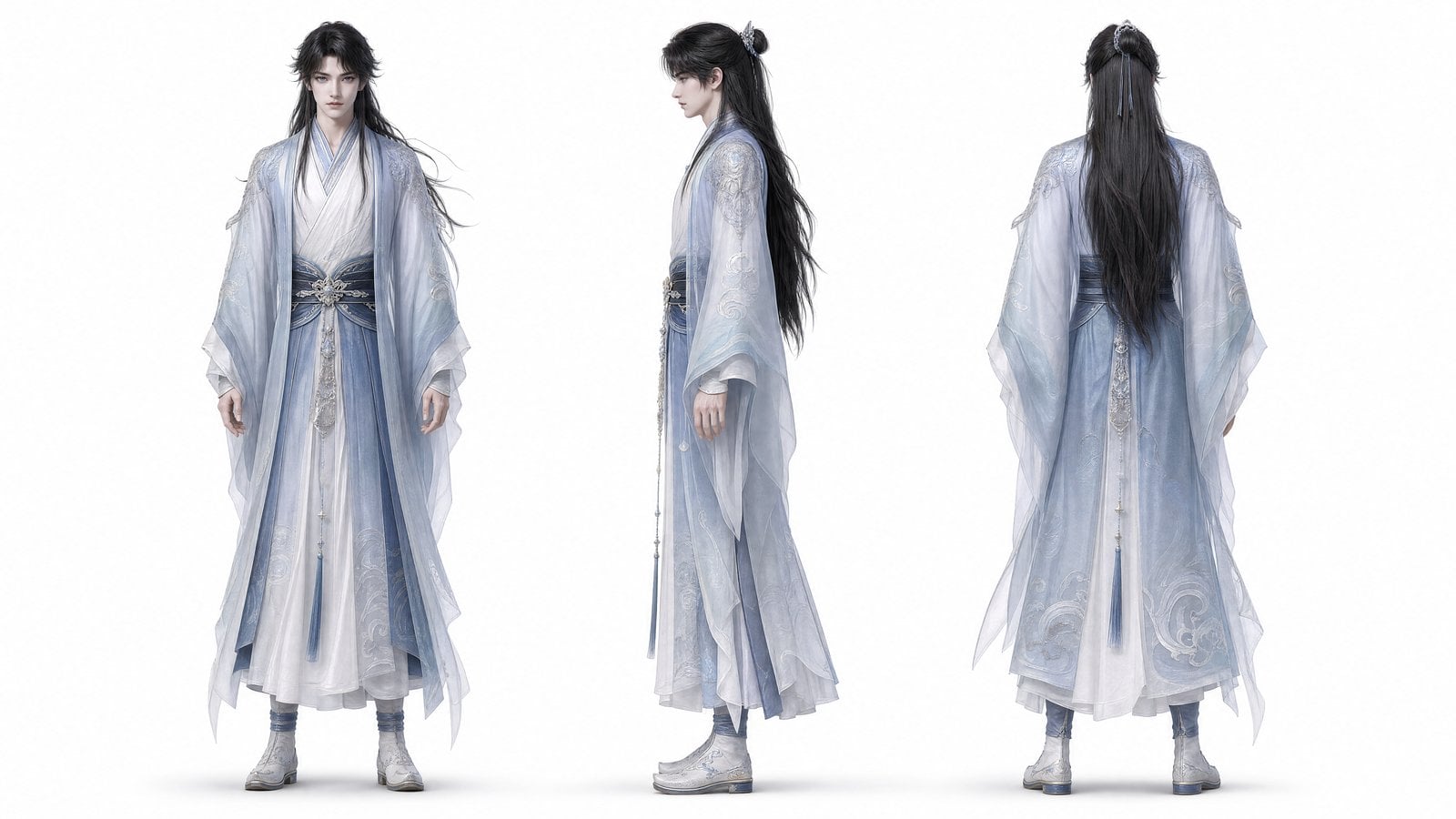
Image 1 ger en storyboard med nio rutor. Image 2 är karaktärsbladet framifrån, från sidan och bakifrån, som definierar hår, krona, dräkter och accessoarer för den filmiska sekvensen.
Ange vilken bild som styr karaktären och vilken som styr tagningarna.
Nämn identitetsdetaljer som ska överleva varje klipp.
Prompt
Använd Image 2 som fast karaktärsreferens och bevara konsekvent långt svart halvuppsatt hår, en silverfärgad genombruten hårkrona, mörkblått hårband, lätt hanfu i lager, halvtransparent blå ytterdräkt, mörkblått midjeband, silverfärgat blomspänne och långa tofsar. Använd Image 1 som referens för storyboard och tagningsrytm. Bildspråket är högkvalitativ 4K 16:9 Guofeng 3D med filmisk xianxia-textur, passion, högtidlighet och stark ödeskänsla. Tagningarna återger storyboardens innehåll i ordning, med naturliga kamerarörelser och övergångar mellan varje tagning; det får inte likna en ppt. Karaktärens ansikte får bara visas i närbilder eller extrema närbilder; vida bilder får bara vara bakifrån, snett bakifrån eller tomma miljöbilder, inga vida bilder framifrån.
Den översatta prompten är ett skrivstöd. Granska den mot källan innan du genererar.
3. Öva och granska
Ändra en variabel
Behåll storyboarden och byt bara ut karaktärsvyerna; uppdatera motsvarande utseendebeskrivning.
Kontrollera resultatet
Jämför ansikte, hår och klädsel mellan tagningar och kontrollera sedan om tagningsordningen ändrades.
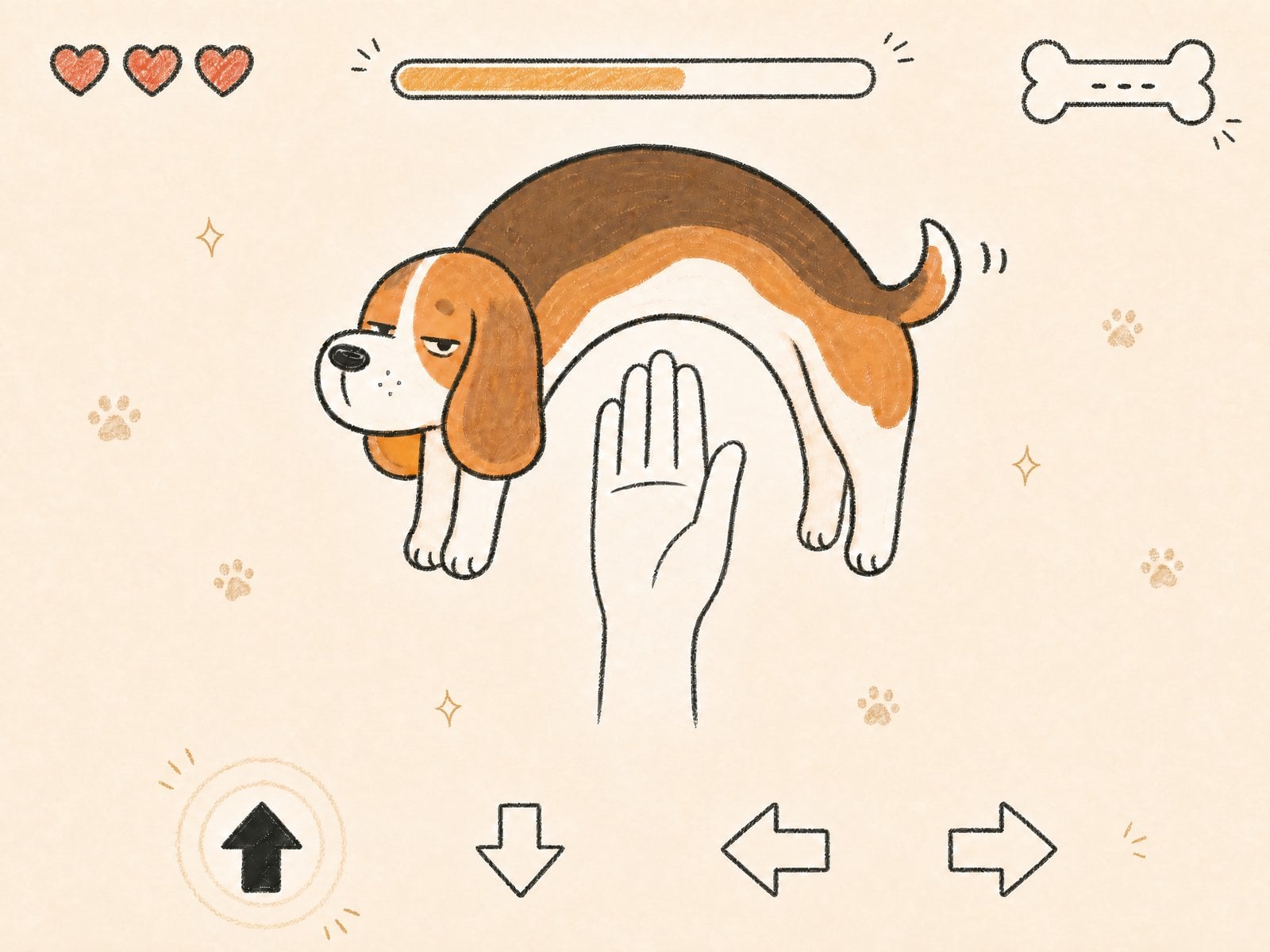
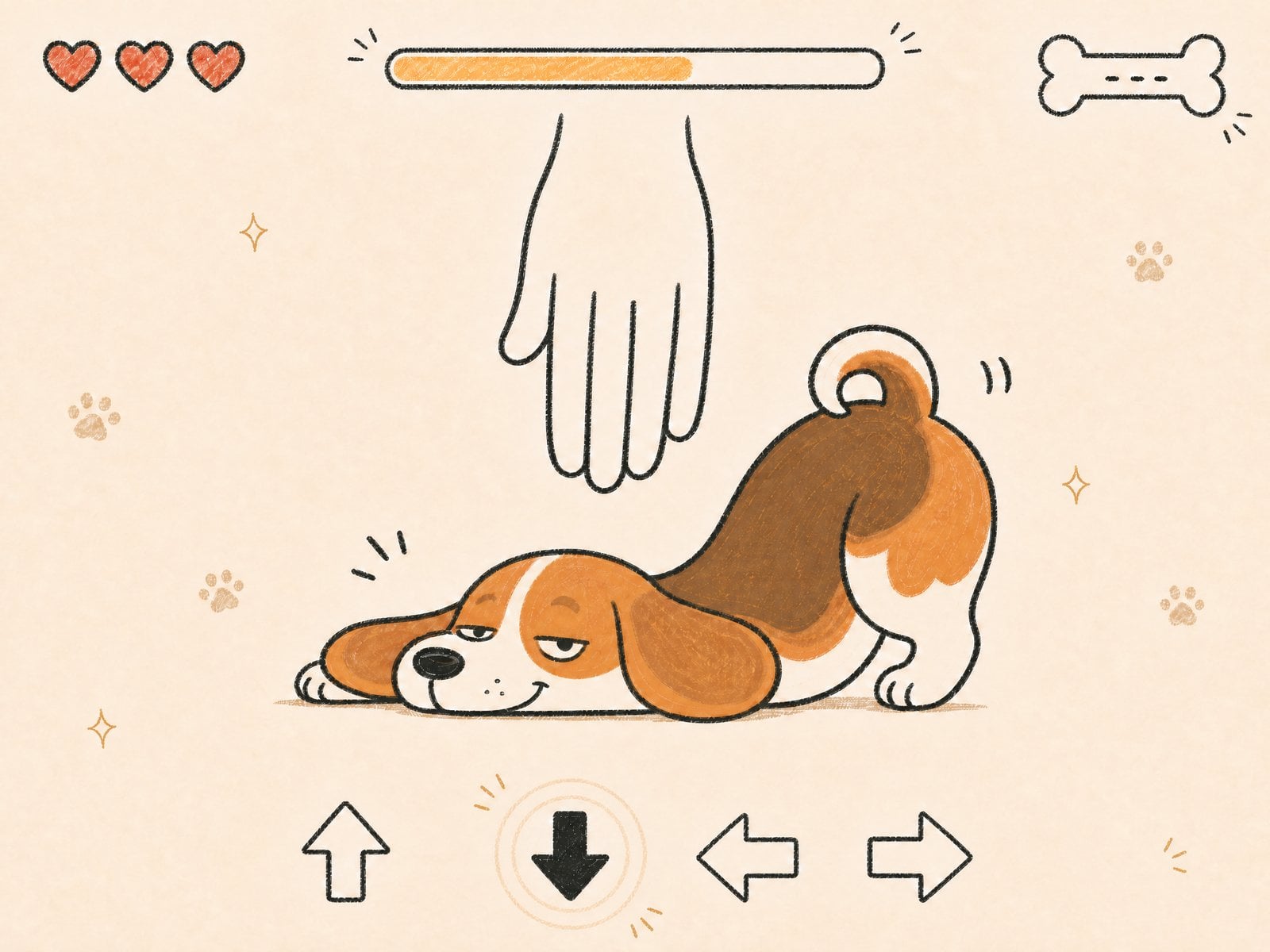
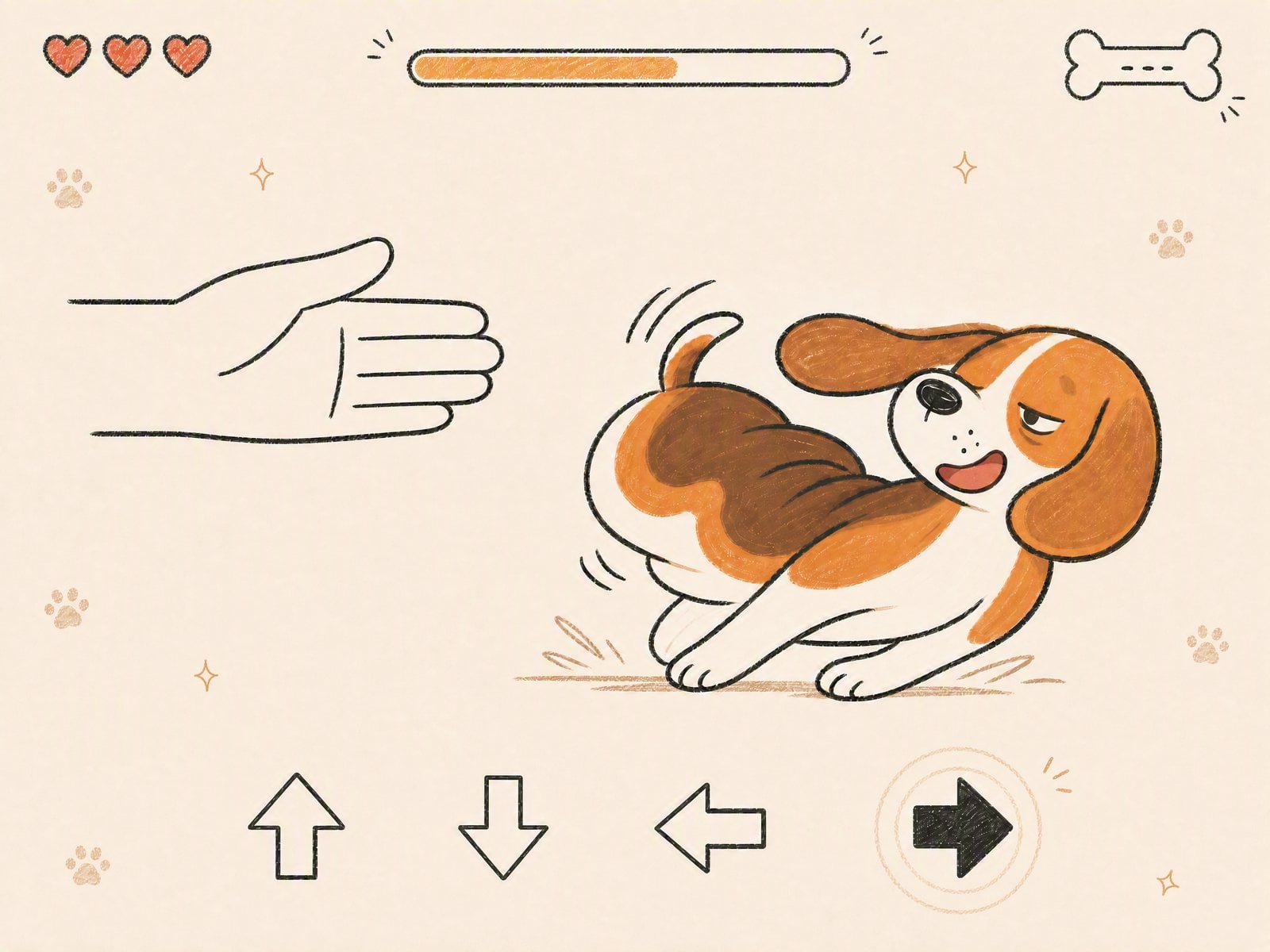
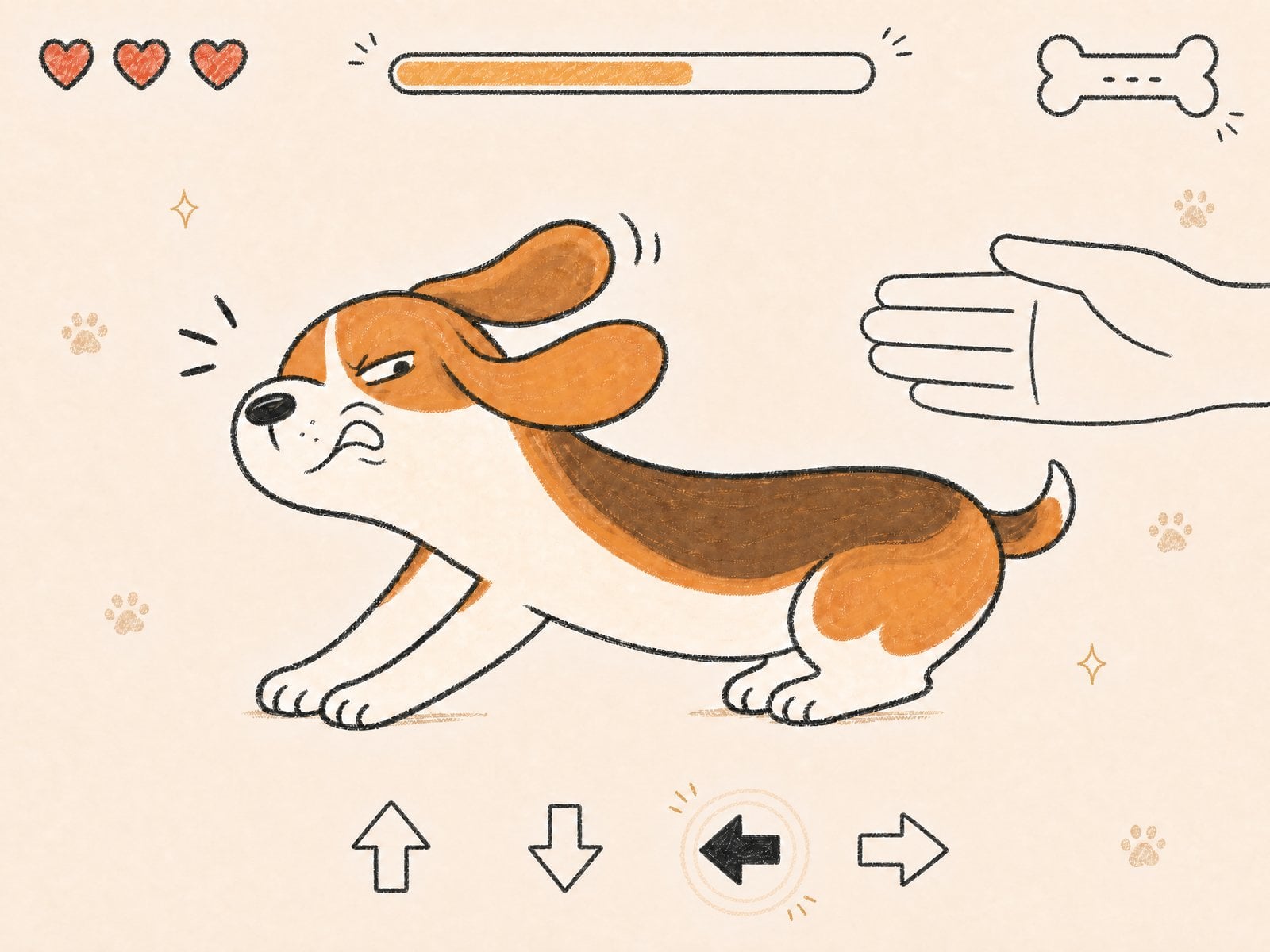
Fyra originalbilder ger beaglens bågformade, hukande och två sidoundvikande poser. Prompten ordnar dessa handlingar och gränssnittsreaktioner i följd, samtidigt som fast kamera, papperstextur och gemensam handritad stil bevaras.
Beskriv varje referenspose som ett separat handlingssteg.
Kontrollera att pilmarkeringarna och undanmanövrerna stämmer överens i resultatet.
Prompt
Generera en 10 sekunder lång liggande spelvideo i 4:3, som överlag liknar ett minimalistiskt, gulligt, handritat 2D-reaktionsspel. Håll tagningen fast, inga kamerarörelser eller zoom, ren bakgrund, bevara varm papperstextur och handritade linjer med krita/färgpenna. Huvudfiguren är alltid samma busiga lilla beagle: rund chibikropp, korta ben, stora hängande öron, rund lång nos, kort pigg svans och ett halvt kisande, lat och retfullt uppkäftigt uttryck. Den lilla beaglens kropp får sträckas, plattas till, välvas och vika undan åt sidan på överdrivet sätt som ett gummiband, men identitet och konststil förblir konsekventa.
Videon är ett snabbt spelmoment med ”tryck på riktningsknapparna för att undvika handen”. Längst ned på skärmen finns alltid en rad handritade riktningspilar i UI: upp, ned, vänster och höger. I början av varje handlingssteg blir motsvarande riktningspil snabbt fylld och markerad, och handritade ringvågor, korta radiella streck, små stjärnor eller tassavtryck visas som respons. Överst behålls en lätt handritad HUD: tre små hjärtan uppe till vänster, en tunn handritad förloppsindikator överst i mitten, en liten benikon och några klotterdekorationer uppe till höger. Dekorationerna ska vara sparsamma och söta utan att skymma huvudfiguren, handen eller riktningspilarna. Ingen läsbar text, inget modernt elektroniskt UI, inga verkliga fotoeffekter.
Grundläggande spelregler:
Image 1: när den nedre pilen "up" markeras sträcks handen uppåt från skärmens nederkant; den lilla beaglen måste välva kroppen uppåt för att undvika den och bilda en överdriven halvcirkelformad bro.
Image 2: när den nedre pilen "down" markeras trycker handen ned från skärmens överkant; den lilla beaglen måste platta till kroppen nära marken för att undvika den, med främre halvan platt och bakre halvan upphöjd.
Image 3: när den nedre pilen "right" markeras sträcks handen horisontellt från skärmens vänstra sida; den lilla beaglen måste glida åt höger för att undvika den och dra ihop kroppen och vika undan åt sidan som en fjäder.
Image 4: när den nedre pilen "left" markeras sträcks handen horisontellt från skärmens högra sida; den lilla beaglen måste sträcka kroppen åt vänster för att undvika den, med fladdrande öron och framtassar som griper tag i marken.
Alla handriktningar, pilmarkeringarnas riktningar och den lilla beaglens undanmanövrer måste motsvara varandra en till en, utan felpassning.
Den översatta prompten är ett skrivstöd. Granska den mot källan innan du genererar.
Riktningarna för sidoangrepp och undanmanövrer är rättade för att stämma med Images 3 och 4. Exempellänken behåller källprompten.
3. Öva och granska
Ändra en variabel
Justera tajmningen för bara en undanmanöver och behåll referenser och övriga handlingar.
Kontrollera resultatet
Kontrollera att pilen, handens angreppsriktning och undanmanöverns riktning stämmer överens.
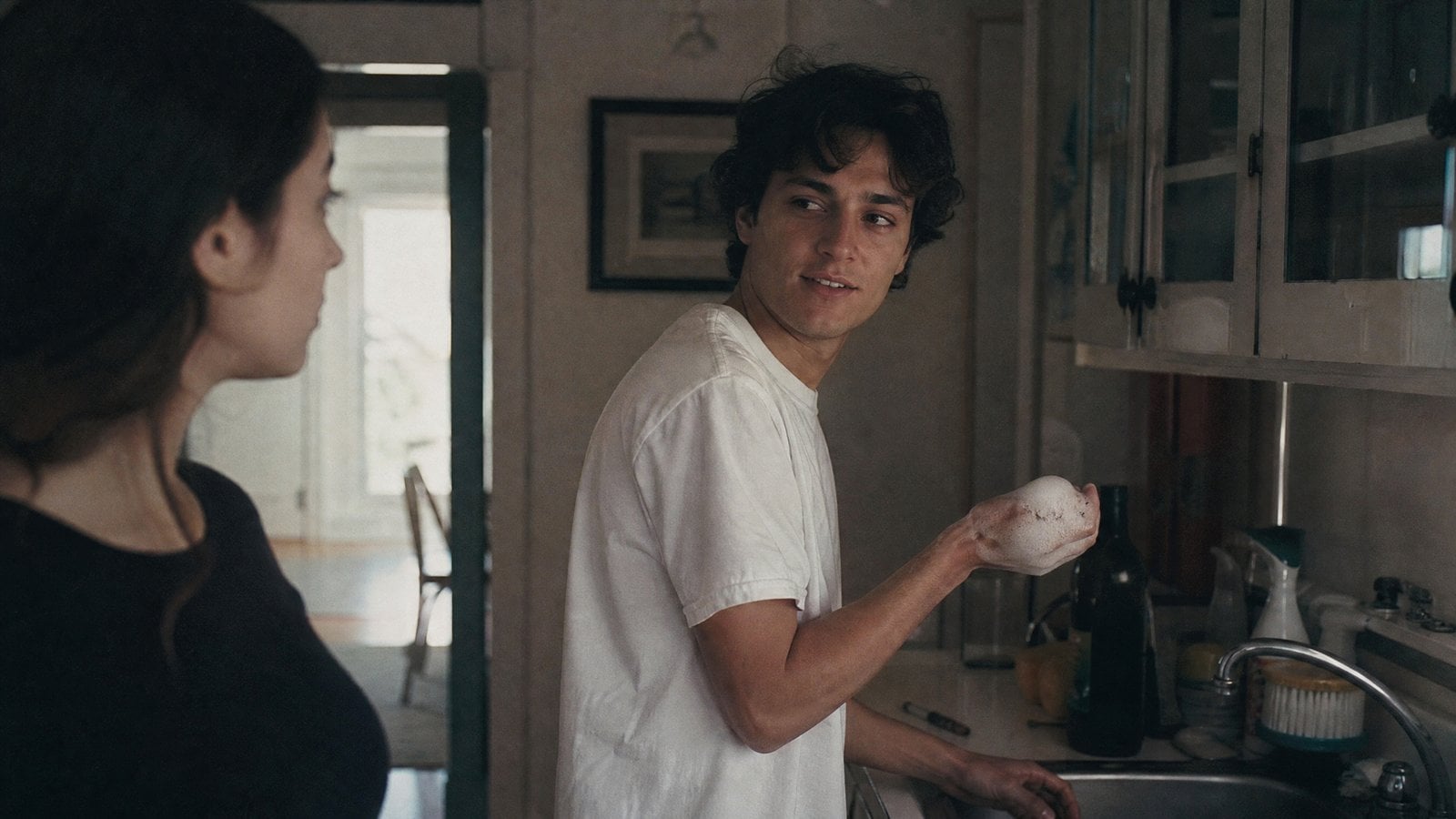
Image 1 ger karaktärerna; Video 1 ger handlingar, uttryck och tajmning. Prompten följer överlämnandet av en tallrik, skumstänkandet och den lekfulla motattacken.
Referensindata
Image 1 — Karaktärernas utseendeBildVideo 1 — Handlingar och skådespelarrytmVideo
2. Så skriver du
Formel
[Karaktärsbild] + [handlingsvideo] + [ordnade handlingar och skratt]
Vad du ska styra
Ge bilden och videon skilda roller.
Beskriv handlingssekvensen och reaktionerna.
Prompt
Karaktärernas handlingar, ansiktsuttryck och skådespelarrytm i Image 1 följer strikt indata Video 1. En pojke står vid diskhon till höger i bild och räcker en diskad tallrik till flickan till vänster i bild, vänder sig sedan plötsligt och snärtar diskmedelsskum med höger hand mot flickan vid bildens vänstra kant. Flickan blir överraskad och går genast till motattack, och de två börjar glatt stänka skum på varandra och väja, ackompanjerat av högljudda skratt.
Den översatta prompten är ett skrivstöd. Granska den mot källan innan du genererar.
3. Öva och granska
Ändra en variabel
Behåll handlingsvideon och byt bara ut karaktärsbilden.
Kontrollera resultatet
Jämför handlingsordning separat från karaktärernas utseende.
Källan ger en video med kamerarörelse, en karaktärsbild och en ljudfil med sång. Prompten tilldelar uttryckligen dessa tre uppdrag för att skapa ett sångframträdande.
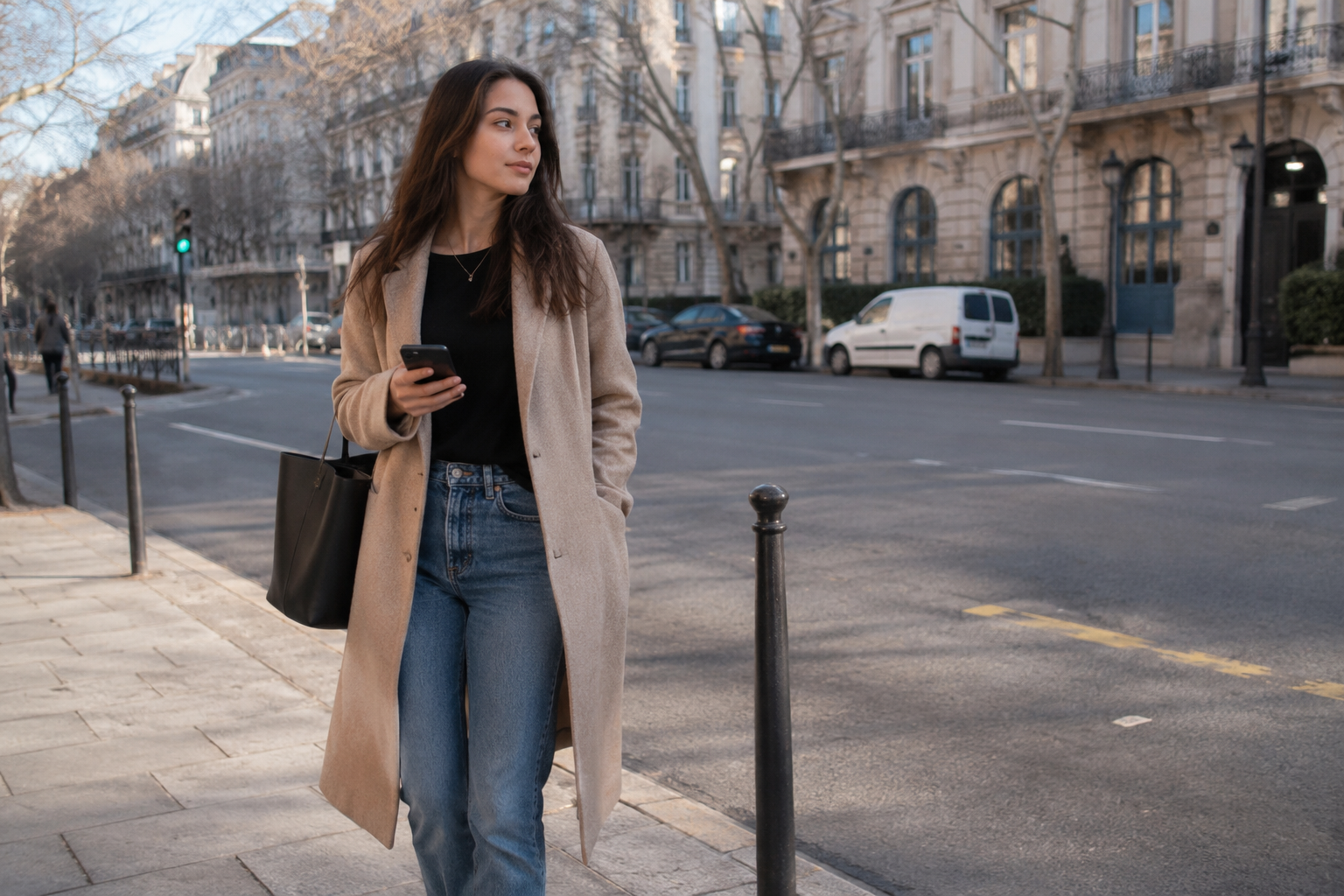
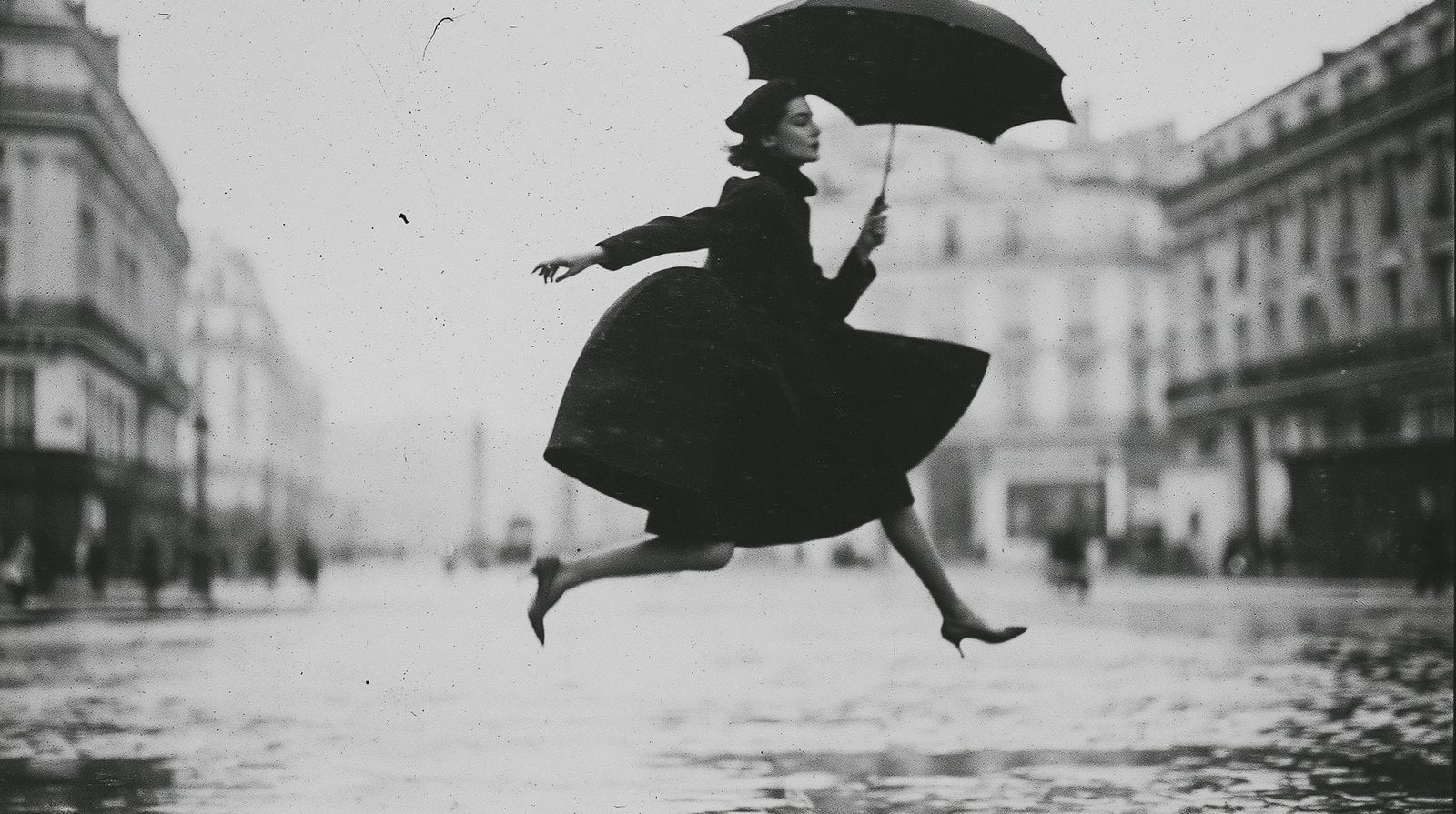
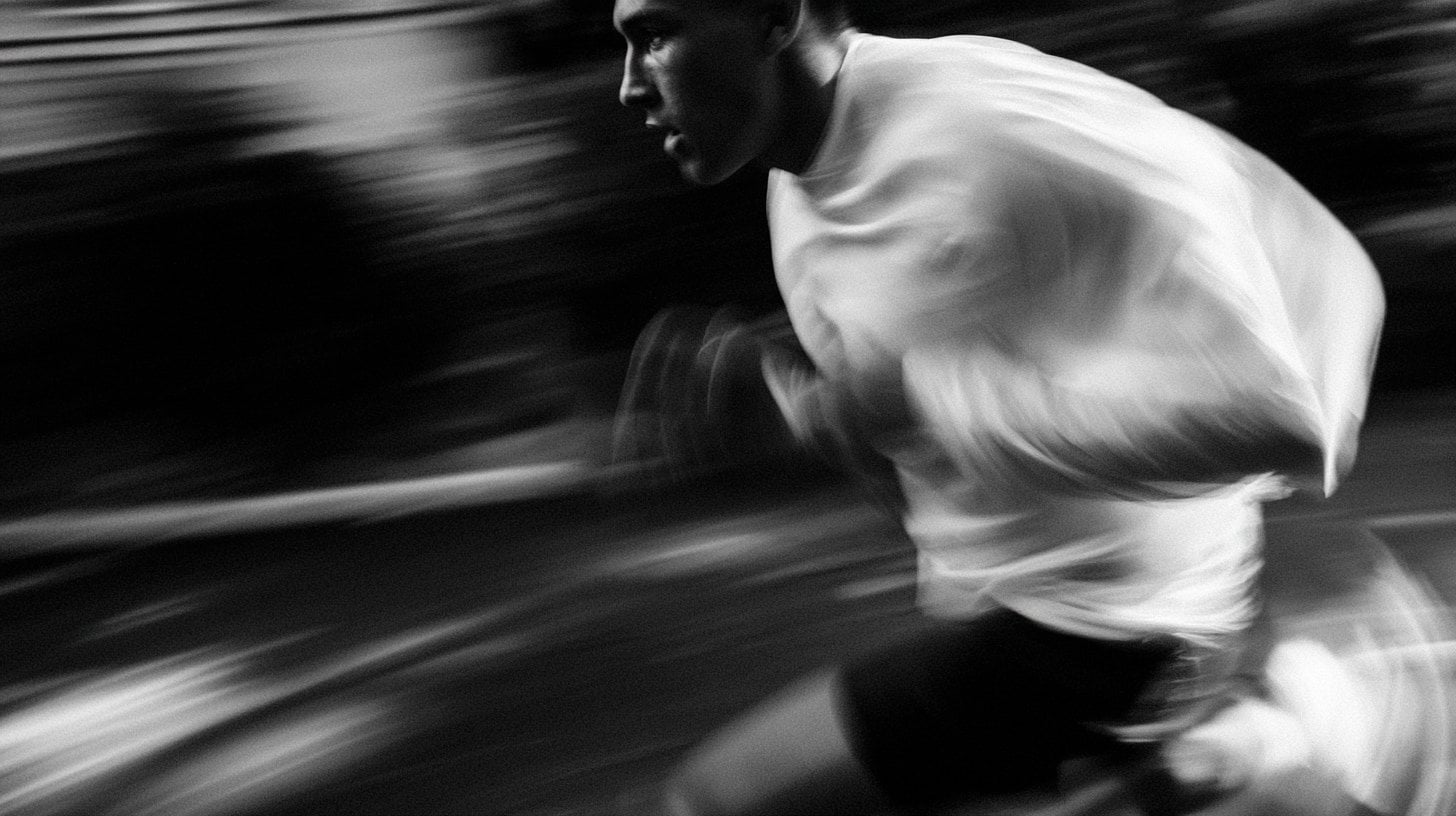
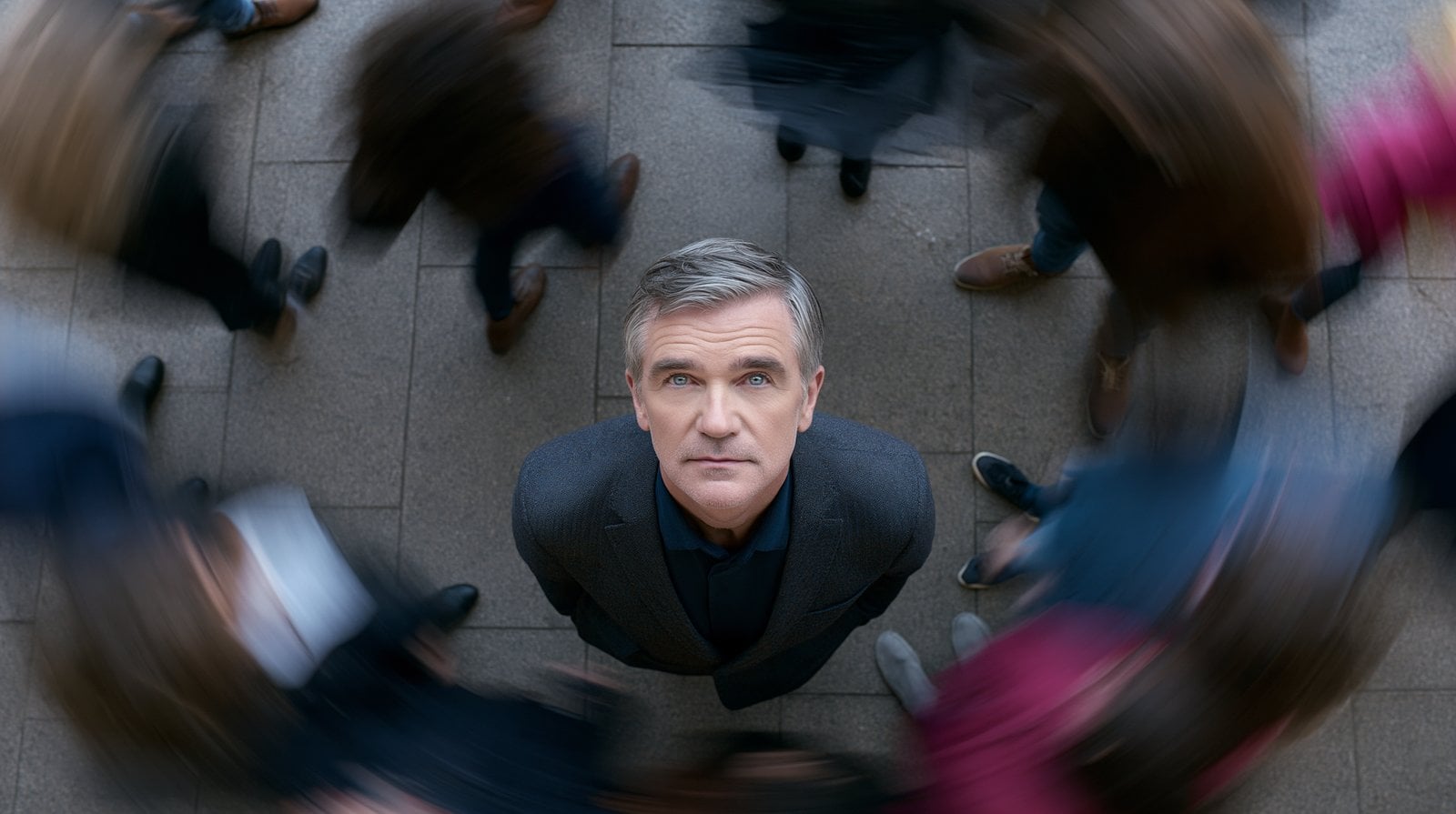
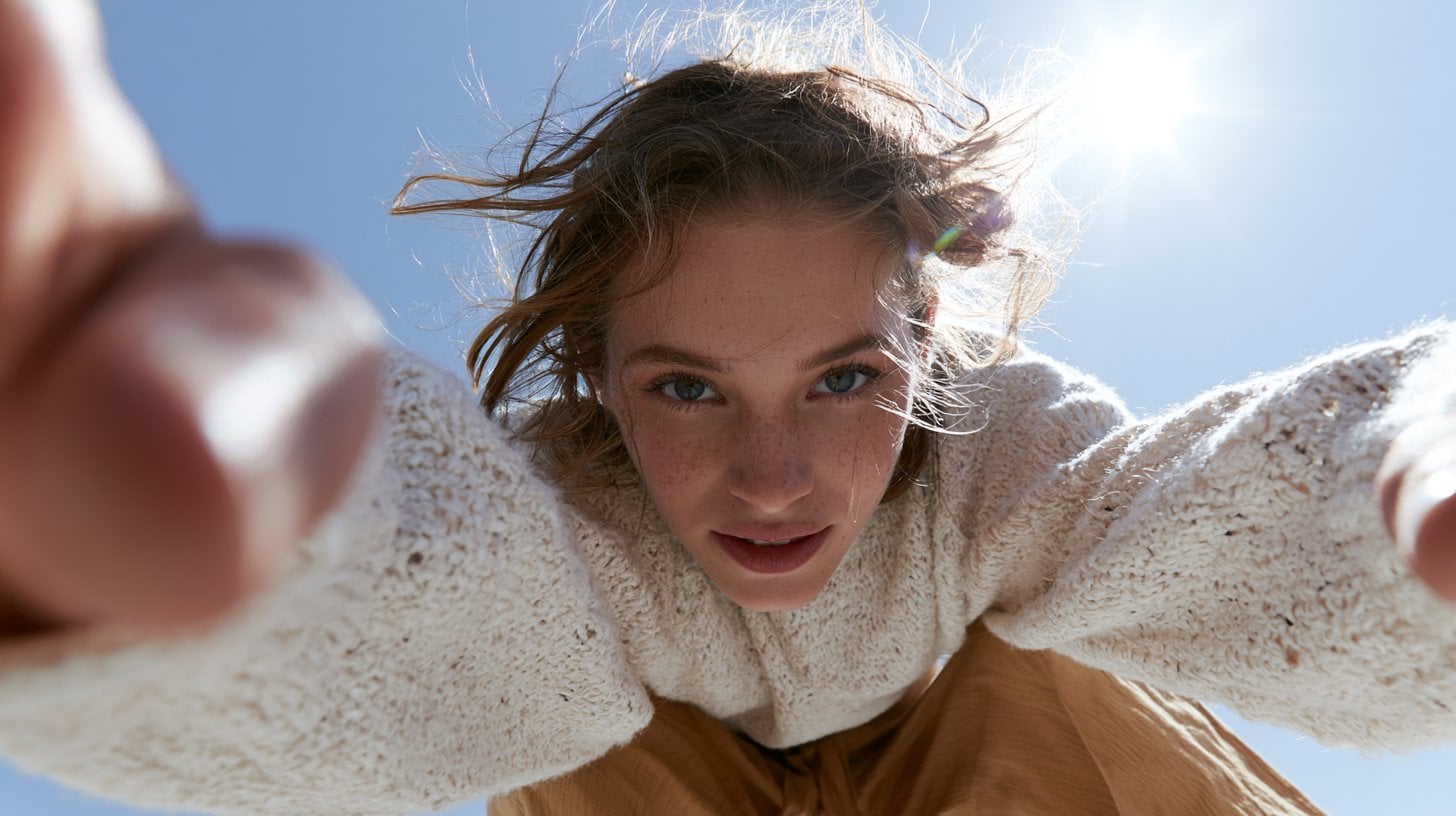
Sex bilder ger tagningsmaterial; källvideon vägleder klipprytm, övergångar och musik. Granska resultatet utifrån dessa roller i stället för att behandla bilderna som sex garanterade tagningar.
Referensindata
Image 1 — ParaplyhoppBild
Image 2 — LöptagningBild
Image 3 — Karaktär ovanifrånBild
Image 4 — Folkmassa ovanifrånBild
Image 5 — KaraktärsnärbildBild
Image 6 — SportbilstagningBildVideo 1 — Rytm, övergångar och musikVideo
2. Så skriver du
Formel
[Tagningsbilder] + [videorytm] + [övergångar och musik]
Vad du ska styra
Ge visuellt innehåll och klipprytm separata referenser.
Kontrollera vilka bilder som visas i den genererade sekvensen.
Video 1 är källan med grön bakgrund och Video 2 är referensen för sagomiljön. Prompten ber om att den nya bakgrunden och karaktärens ljussättning matchas mot källans rörelse.
Referensindata
Video 1 — Källa med grön bakgrundVideoVideo 2 — SagobakgrundVideo
2. Så skriver du
Formel
[Källa med grön bakgrund] + [miljöreferens] + [matchad rörelse och ljus]
Vad du ska styra
Identifiera källklippet separat från miljöreferensen.
Beskriv ljusjusteringar tillsammans med bakgrundsbytet.
Prompt
Ta bort den gröna bakgrunden från @Video 1 och gör om den till en sagobakgrund som liknar @Video 2. Bakgrundselementen måste perfekt matcha karaktärens rörelser i Video 1. Ändra ljussättningen på karaktären i Video 1 så att den fullständigt matchar bakgrunden.
Den översatta prompten är ett skrivstöd. Granska den mot källan innan du genererar.
3. Öva och granska
Ändra en variabel
Behåll videon med grön bakgrund och byt bara ut miljöreferensen.
Kontrollera resultatet
Granska karaktärens kanter, ljussättning och oönskade förändringar av motivet.
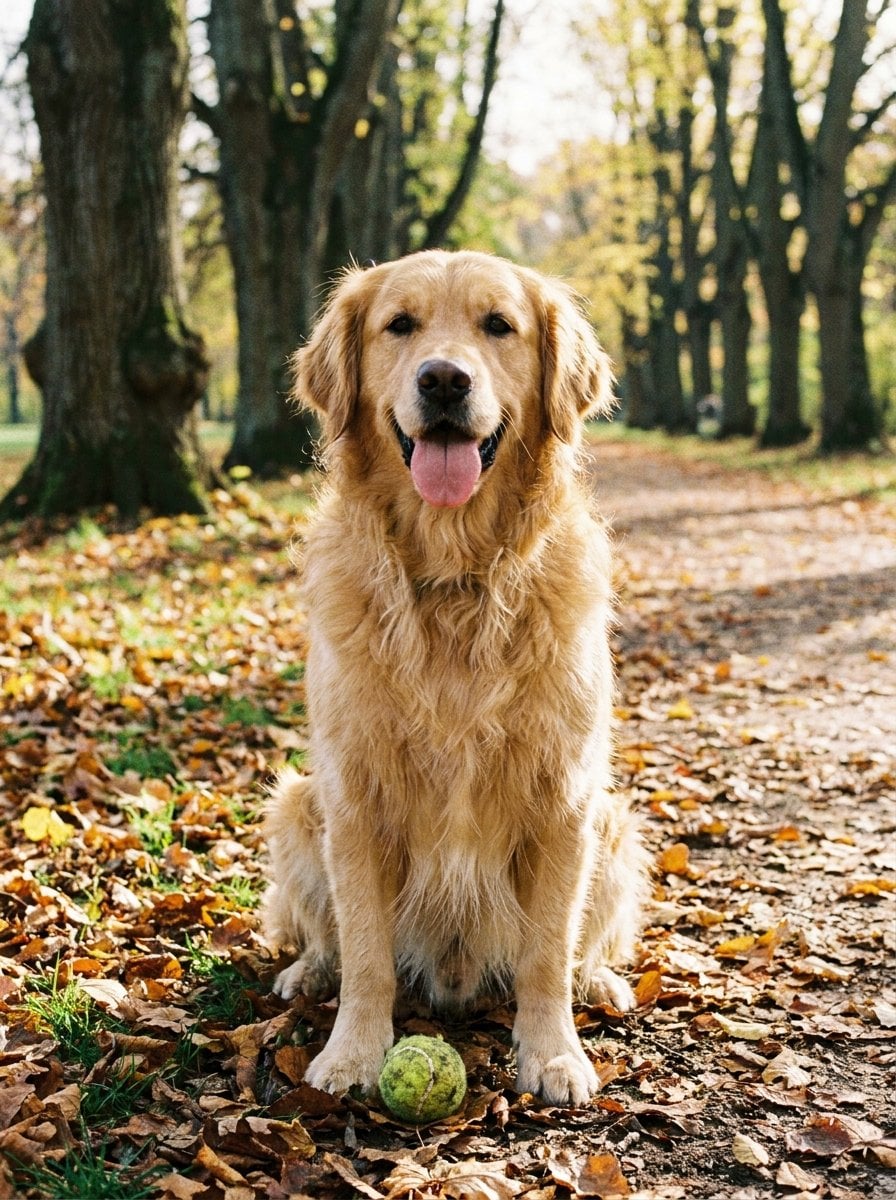
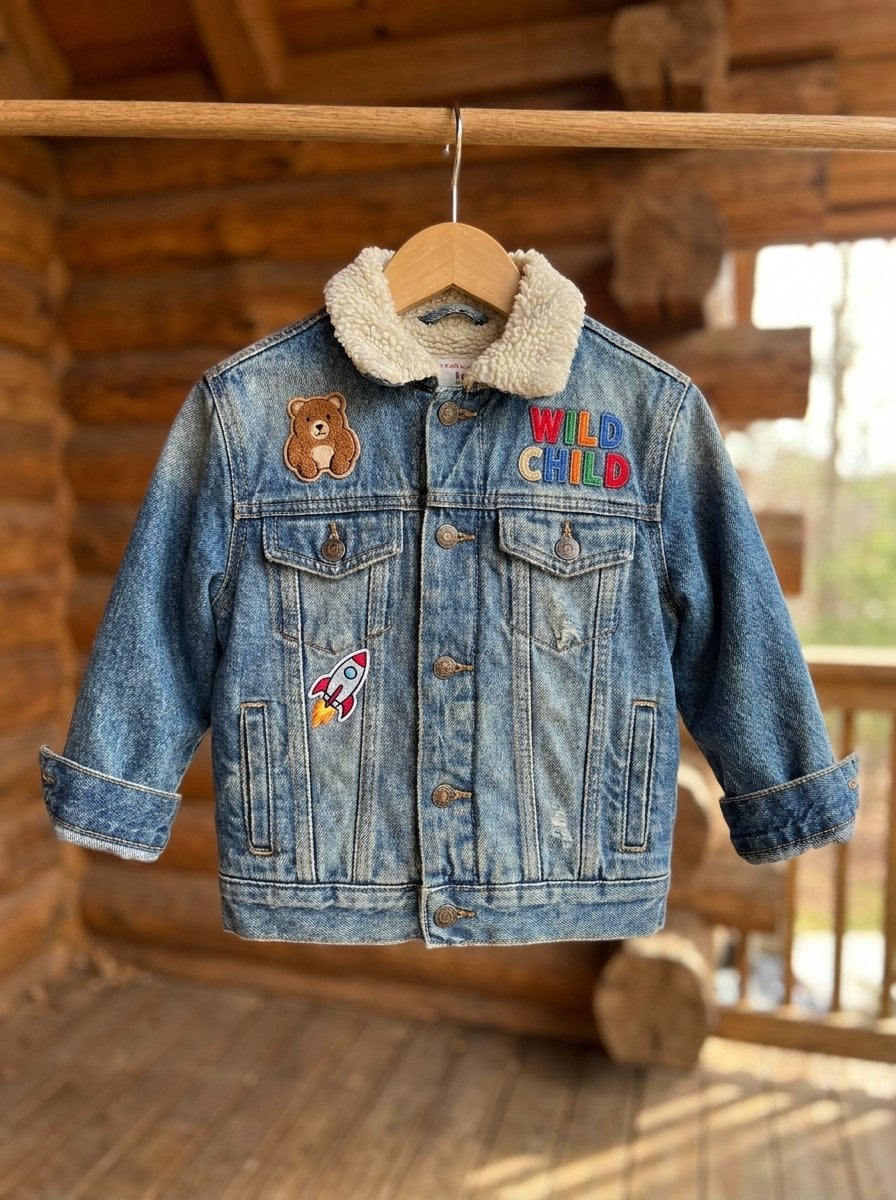
Image 1 ger golden retrievern och Image 2 ger en jeansjacka. Video 1 är originalklippet; prompten identifierar exakt vilket barn och vilken jacka som ska bytas ut.
Referensindata
Image 1 — Golden retrieverBild
Image 2 — JeansjackaBildVideo 1 — Originalklipp med barnVideo
2. Så skriver du
Formel
[Källvideo] + [målposition] + [ersättningsbilder]
Vad du ska styra
Använd rumsliga beskrivningar för att lokalisera redigeringsmålet.
Ge varje bild en ersättningsroll.
Prompt
Byt ut barnet längst bak i Video 1 mot golden retrievern från Image 1. Byt khakijackan som barnet längst till vänster i Video 1 har på sig mot jeansjackan från Image 2.
Den översatta prompten är ett skrivstöd. Granska den mot källan innan du genererar.
3. Öva och granska
Ändra en variabel
Prova först bara en av de två ändringarna; behåll dess positionsetikett och matchande referens.
Kontrollera resultatet
Kontrollera det avsedda målet och granska om andra personer förändrades.
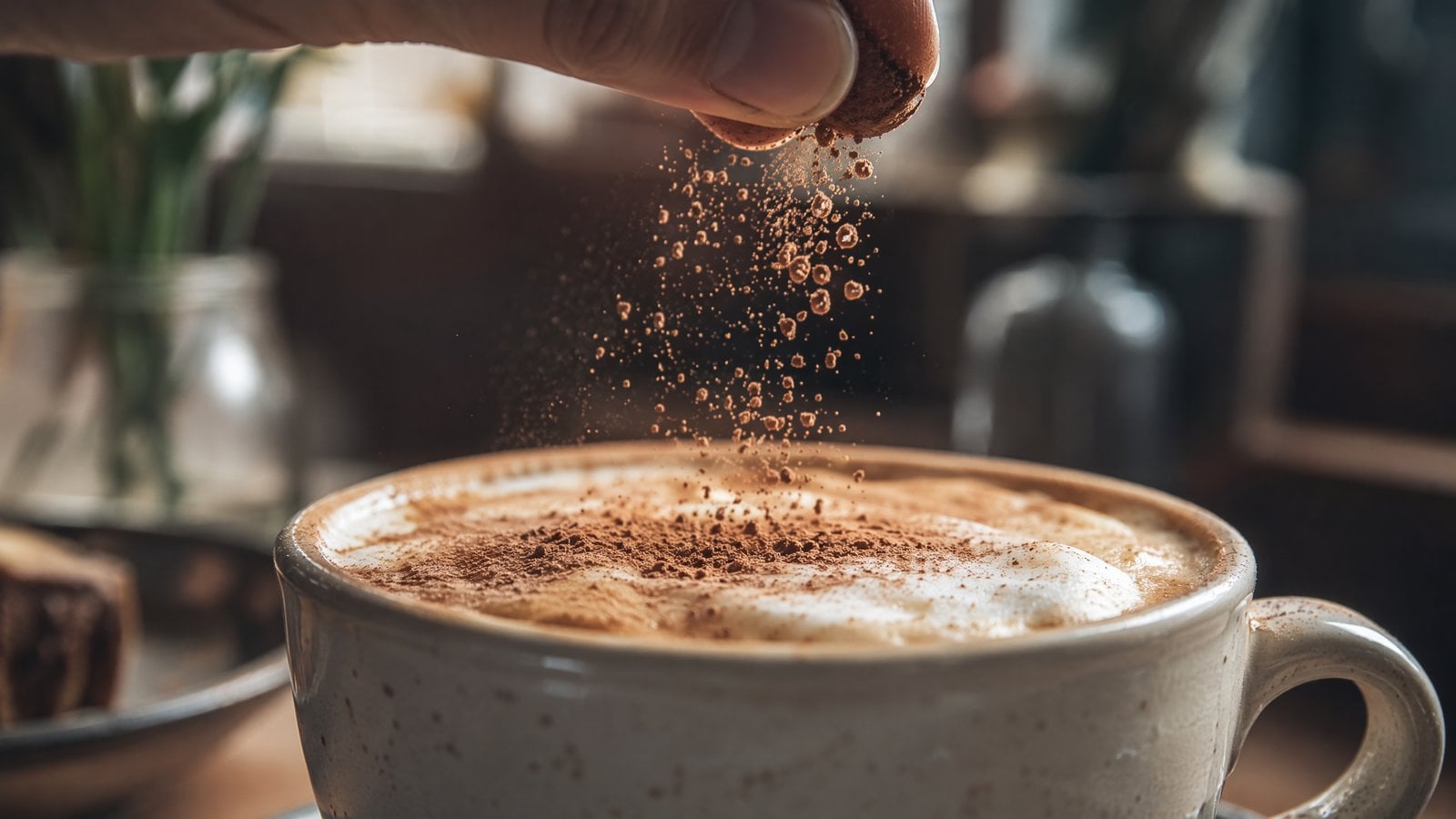
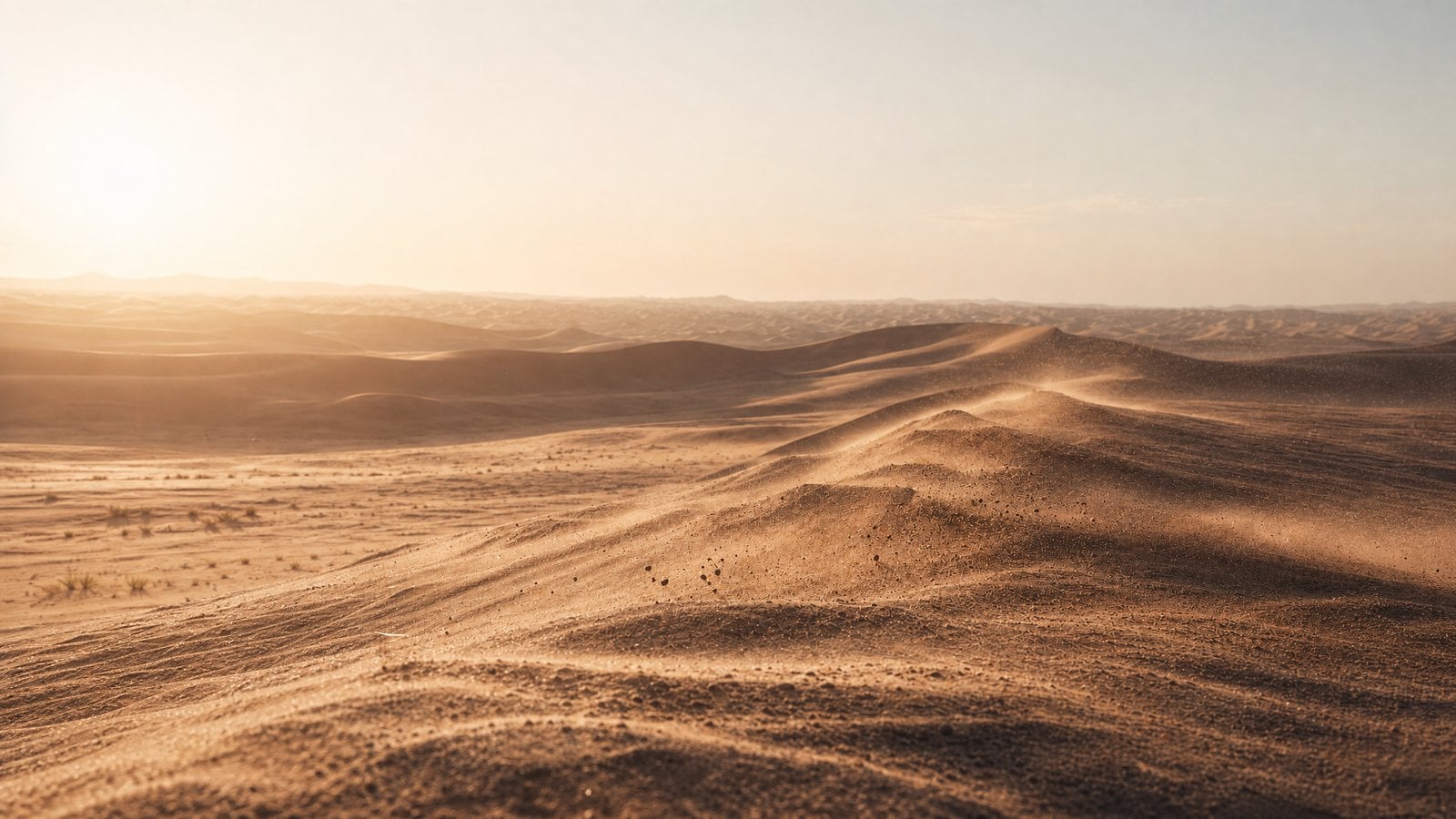
Image 1 ger kaffescenen och Image 2 de avsedda sanddynerna. Kameran åker in i skum och kakaopartiklar och kopplar sedan deras textur till sand i en sammanhängande rörelse. Båda bilderna fungerar som scenreferenser, snarare än exakta begränsningar för första och sista bildrutan.
Identifiera texturen eller formen som kopplar ihop de två scenerna.
Beskriv en sammanhängande kamerabana och hur skalan förändras.
Prompt
@Image 1 Tagningen åker snabbt in mot detaljerna i kaffeytans mjölkskum, kakaopulverpartiklar och mörka flytande kaffetextur, så att ytpartiklar, skum och vätskeripplar gradvis täcker hela skärmen och skymmer allt annat. Tagningen behåller realistisk makrotextur och extremt kort skärpedjup, med fint pulver som långsamt faller i motljus, där yttexturen liknar en övergång mellan fin sand och vätska. Undvik att skärmen spricker. I det ögonblick då kaffepulverpartiklarna, mjölkskummets vågor och vätskevirvlarna liknar sanddynernas åsar, vinderosionens texturer och de flygande sandpartiklarna i @Image 2 förvandlas de naturligt och sömlöst till ett ökenlandskap. Sedan fortsätter tagningen framåt och visar hela sanddynsvyn från @Image 2. Undvik strikt skärmsprickor, ingen svart skärm, inga hårda klipp, inga tydliga specialeffekter och ingen känsla av hopfogning. Helheten ska vara verklig, stilla och återhållsam, som samma korniga material som naturligt förändras från kaffets mikroskopiska yta till en makroskopisk ökenvärld. En sammanhängande tagning, ingen hopfogning i mitten.
Den översatta prompten är ett skrivstöd. Granska den mot källan innan du genererar.
3. Öva och granska
Ändra en variabel
Byt ut referensen för slutscenen och uppdatera beskrivningen av texturen som kopplar ihop dem.
Kontrollera resultatet
Kontrollera övergångens kontinuitet. Detta är scenreferenser, inga exakta kontroller för första och sista bildrutan.
MiniMax-H3 · Studio-kontroller granskade den 3 oktober 2026. Fast och Max har separata gränser.
6.1 Ge varje referens ett uppdrag
Bildreferens
Beskriv utseendet, formen eller layouten som den ska bidra med.
Videoreferens
Beskriv handlingsordningen, kamerabanan eller klipprytmen att låna.
Ljudreferens
Beskriv rösten, rytmen eller ljudet som den ska bidra med; kombinera den med en visuell referens.
Numrera bilder, videor och ljud separat så att de matchar uppladdade filer. En etikett i prompten laddar inte upp indata. Indata för första/sista bildrutan anger kompositioner och kan inte blandas med indata för referensläget.
6.2 Studios aktuella gränser
Utdata: 4–15 sekunder; 768P eller 2K. Prompt: upp till 7,000 tecken.
Bildförhållanden: Auto, 21:9, 16:9, 4:3, 1:1, 3:4 eller 9:16.
Bilder: ≤9; JPEG / PNG / WebP; ≤30 MB; 256–5760 px; förhållande mellan bredd och höjd 0.4–2.5.
Referensvideor: ≤3; MP4 / MOV; ≤50 MB; 2–15 sekunder per klipp, totalt ≤15 sekunder.
Referensljud: ≤3; WAV / MP3; ≤15 MB; 2–15 sekunder per fil, totalt ≤15 sekunder; en bild- eller videoreferens krävs.
6.3 Innan du skickar in
Välj längd och upplösning i formuläret; att skriva dem i prompten ställer inte in kontrollerna. Ladda upp egna indata som du har rätt att använda, kontrollera deras numrerade roller och granska sedan kostnaden som visas. Inbyggt ljud har ingen på/av-kontroll här.
AddGuide är en separat arbetsflödesnod i ComfyUI; den är ingen kontroll i detta hostade Studio. Läs dess dokumentation
Använd motiv, rörelse, miljö, estetik, kamera och ljud. För komplexa videor lägger du till längd, bildförhållande och tagningsordning i början.
När bör jag använda bildreferenser?
Använd bildreferenser när identitet, produktform, klädsel, layout, första bildrutan eller visuell stil måste vara stabil.
När bör jag använda videoreferenser?
Använd videoreferenser när tajmning, handlingsrytm, kamerabana, gest eller en visuell effekts bana är viktigare än källans utseende.
Hur många referensmaterial kan jag använda här?
I MiniMax-H3:s referensläge kan du använda upp till 9 bilder, 3 videor och 3 ljudfiler. Ljud kräver en visuell referens, och bildruteroller kan inte blandas med referensroller. Se de verifierade villkoren ovan.
Redo att skapa
Använd guiden som produktionschecklista
Börja med arbetsflödet som passar ditt källmaterial och anpassa sedan någon av prompterna ovan till din egen scen.