MiniMax H3 promptgids · MiniMax H3 Studio · 2026-10-06 https://minimaxh3.studio/nl/guide/minimax-h3
MiniMax H3 promptgids
Leer de basis, volg 12 uitgewerkte voorbeelden en pas daarna één variabele tegelijk aan. Elke les verbindt referentie-invoer, de bronprompt en een resultaat dat je kunt beoordelen.
Zonder invoer: beschrijf de scène met tekst. Voor een begin- of eindcompositie: gebruik frame-afbeeldingen. Voor referenties van uiterlijk, actie of geluid: wijs elke invoer een afzonderlijke rol toe.
1.2 Schrijf een prompt
Onderwerp + één actie + omgeving + stijl + camera + geluid
Onderwerp en actie zijn essentieel; voeg de overige details naar behoefte toe.
Schrijfoefening: een keramische kop op een houten tafel; stoom stijgt langzaam op; zacht ochtendlicht van opzij; vaste camera; rustige kamergeluiden.
Begin met één actie. Schrijf bij meerdere shots eerst hun volgorde op. Verander na het genereren maar één variabele en vergelijk het resultaat.
Elk voorbeeld koppelt een door de bron aangeleverde MiniMax H3 video aan de gepubliceerde invoer en prompt. Bekijk het oorspronkelijke voorbeeld en de rechten voor hergebruik. Dit zijn bronvoorbeelden, geen onafhankelijke reproducties door deze Studio.
Een voorbeeld met alleen tekst waarin reflecterend vloeibaar metaal samenkomt tot “EVOLVE”, van vorm verandert en uiteenvalt in druppels. De prompt specificeert de titel, het materiaal, de bewegingsvolgorde en de donkere omgeving samen.
Voorbeeld met alleen tekst; er zijn geen referentiebestanden gebruikt.
2. Zo schrijf je het
Formule
[Titel] + [materiaal] + [vorming en verspreiding] + [belichting]
Wat je kunt sturen
Geef de exacte titel en de volgorde van de transformaties aan.
Beschrijf reflecties en contrast om het materiaal herkenbaar te maken.
Prompt
Zeer filmische titelsequentie: rivieren van vloeibaar kwik stromen door een futuristische zwarte omgeving en weerspiegelen onmogelijk licht. Metalen druppels stijgen tegen de zwaartekracht in en versmelten en scheiden zich met betoverende precisie. Het vloeibare chroom begint zich molecuul voor molecuul samen te voegen tot het woord "EVOLVE", waarbij elk oppervlak zich als een levende spiegel gedraagt. De titel verandert voortdurend van vorm, vloeit en hervormt zich voordat hij plotseling instort tot miljoenen reflecterende druppels die zich als vloeibare sterren over het scherm verspreiden. Esthetiek van Territory Studio, hoogwaardige sciencefictiontypografie, onmogelijke vloeistofdynamica.
De vertaalde prompt is een schrijfhulp. Vergelijk deze met de bron voordat je genereert.
3. Oefenen en beoordelen
Verander één variabele
Vervang alleen EVOLVE door een ander kort Engels woord; behoud het materiaal en de bewegingsvolgorde.
Controleer het resultaat
Controleer spelling, leesbaarheid en de volgorde van vorming en verspreiding.
Een geurverspreiderfilm met alleen tekst gebruikt matte keramiek en geborsteld metaal, een diepzwarte studio en warme randbelichting. Materiaalclose-ups leiden naar een draaiende productweergave, een uiteengenomen weergave en herassemblage, met een Engels kenmerkkader naast de interne onderdelen.
Voorbeeld met alleen tekst; er zijn geen referentiebestanden gebruikt.
Geef materiaaldetails, het volledige product en de interne structuur afzonderlijke shotmomenten.
Geef de tekst en positie van het informatiekader aan en controleer daarna de leesbaarheid en uitlijning van onderdelen.
Prompt
Maak een luxueuze filmische productpresentatie van 15 seconden voor een hoogwaardige compacte geurverspreider met een gebeeldhouwde keramische behuizing en een bovenkant van geborsteld metaal. Het product heeft geen zichtbare merkuitingen, etiketten, logo's of gedrukte tekst.

0–4s: begin met een extreme macro-volgopname die over de fijne matte keramiektextuur, de naadloos gebogen behuizing, de nauwkeurig bewerkte metalen rand en het verzonken bedieningsvlak glijdt. Een smalle strook warm licht beweegt over de materialen tegen een diepzwarte studioachtergrond en onthult verfijnde oppervlaktedetails en beheerste glanspunten.

4–8s: trek terug naar een driekwartaanzicht dat het product centraal stelt. De geurverspreider draait langzaam boven een glanzend voetstuk van donkere steen. Een subtiele omgevingslichtring gaat geleidelijk branden onder de metalen bovenkant. Een fijne nevelstroom stijgt natuurlijk op en verspreidt zich zacht in de lucht. Behoud stabiele geometrie, consistente verhoudingen en elegante symmetrie.

8–12s: ga over naar een uiteengenomen weergave. De keramische schaal, het geurreservoir, de ultrasone plaat, de luchtstroomkamer en de bovenkant van geborsteld metaal komen soepel los in perfecte verticale uitlijning. Fijne verlichte neveldeeltjes stromen omhoog door het interne luchtkanaal terwijl de camera een terughoudende zijwaartse omcirkeling uitvoert.

Toon bij 9.2s een helder, gedeeltelijk transparant informatiekader naast de ultrasone plaat. Verbind het met het onderdeel via een fijne aanwijslijn. Gebruik een dunne champagnegouden rand en een subtiele glasachtige transparantie. De kadertitel luidt: “Silent Ultrasonic Diffusion”. Toon daaronder in kleinere tekst: “A refined mist without heat”. Houd de overlay scherp, leesbaar, modern en hoogwaardig zonder de interne constructie te bedekken.

12–15s: elk onderdeel sluit naadloos weer aan. De geurverspreider komt tot rust in een gecentreerde frontale productcompositie terwijl warme randbelichting het silhouet definieert. Het informatiekader verdwijnt voordat de definitieve compositie wordt vastgezet. Voltooi een rustige camerarit naar voren terwijl een beheerste nevelpluim uit de bovenkant stijgt en de omgevingslichtring één keer zacht pulseert.

Afwerking van een hoogwaardige wellnessreclame, fotorealistische keramiek en metaal, realistische nevelsimulatie, beheerste reflecties, zachte schaduwen, geringe scherptediepte, scherpe oppervlaktedetails, stabiele productvorm, geen gemorste vloeistof, geen mensen, geen handen, geen logo's, geen tekst op het product, geen vervorming, geen dubbele onderdelen en geen onleesbare overlaytekst.
2/2
De vertaalde prompt is een schrijfhulp. Vergelijk deze met de bron voordat je genereert.
3. Oefenen en beoordelen
Verander één variabele
Verander eerst één materiaalbeschrijving; behoud de shotvolgorde en belichting.
Controleer het resultaat
Zoek het nieuwe materiaal in het bedoelde shot. Beschouw gegenereerde interne onderdelen als een illustratie, geen bewijs voor de technische productconstructie.
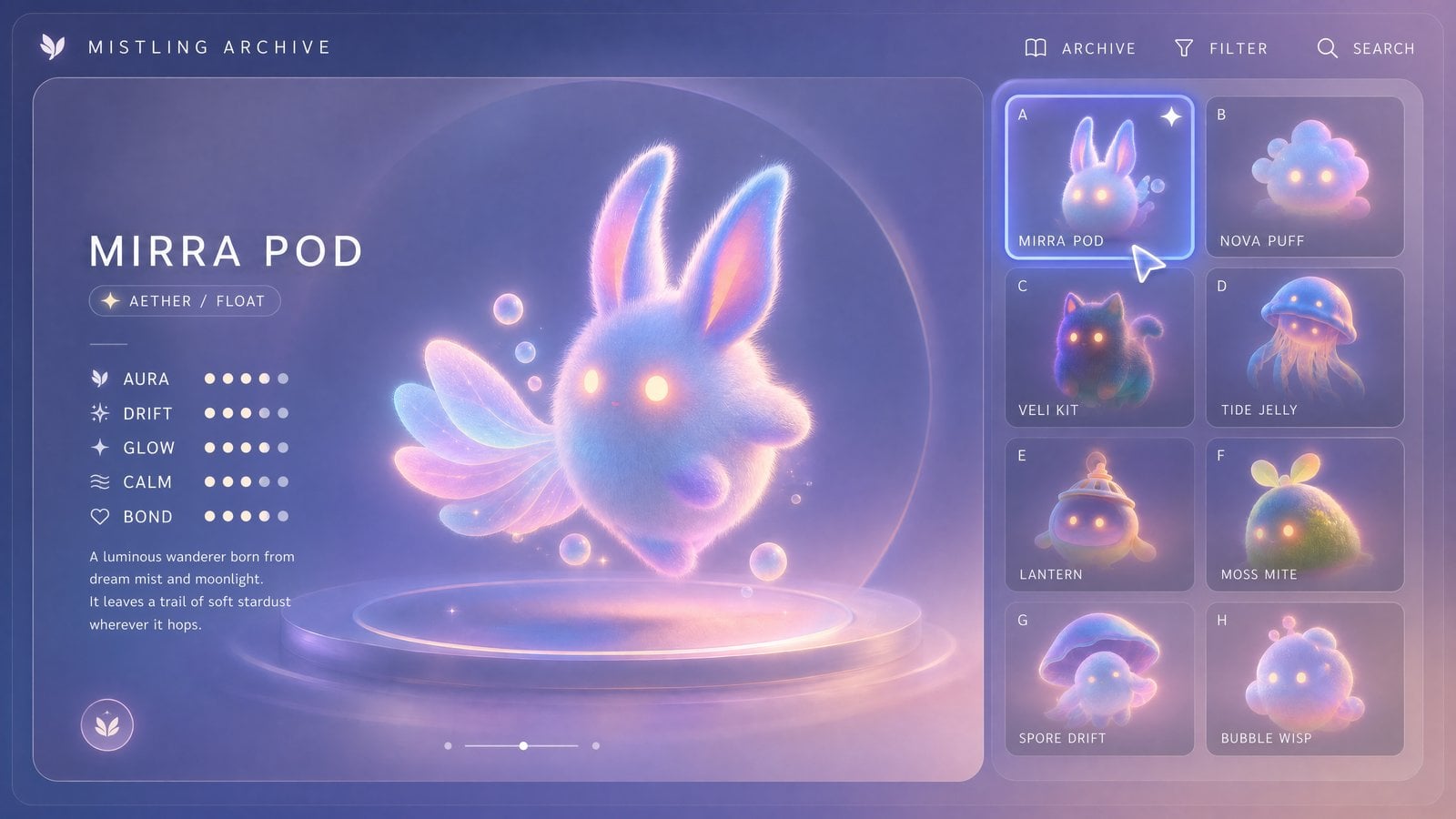
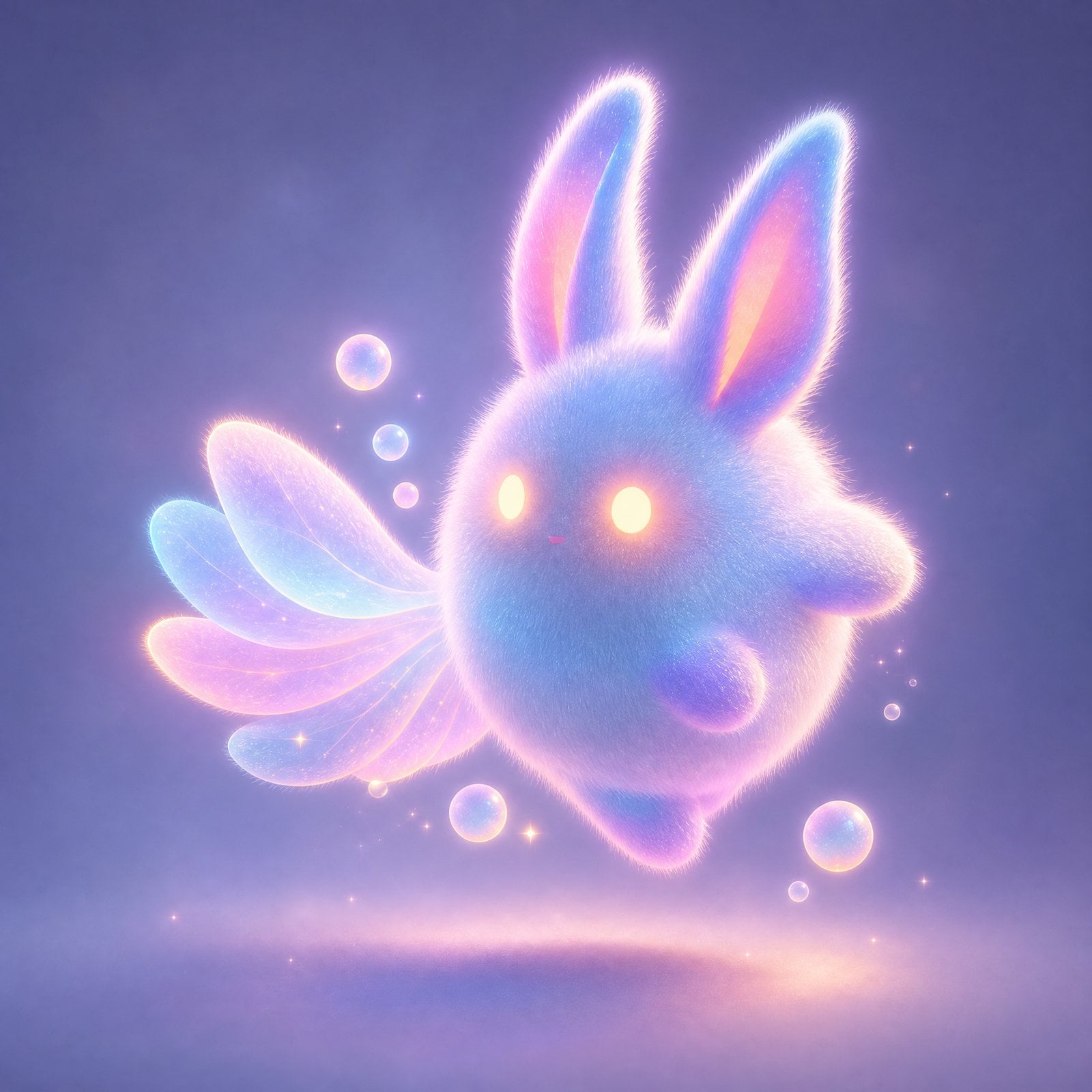
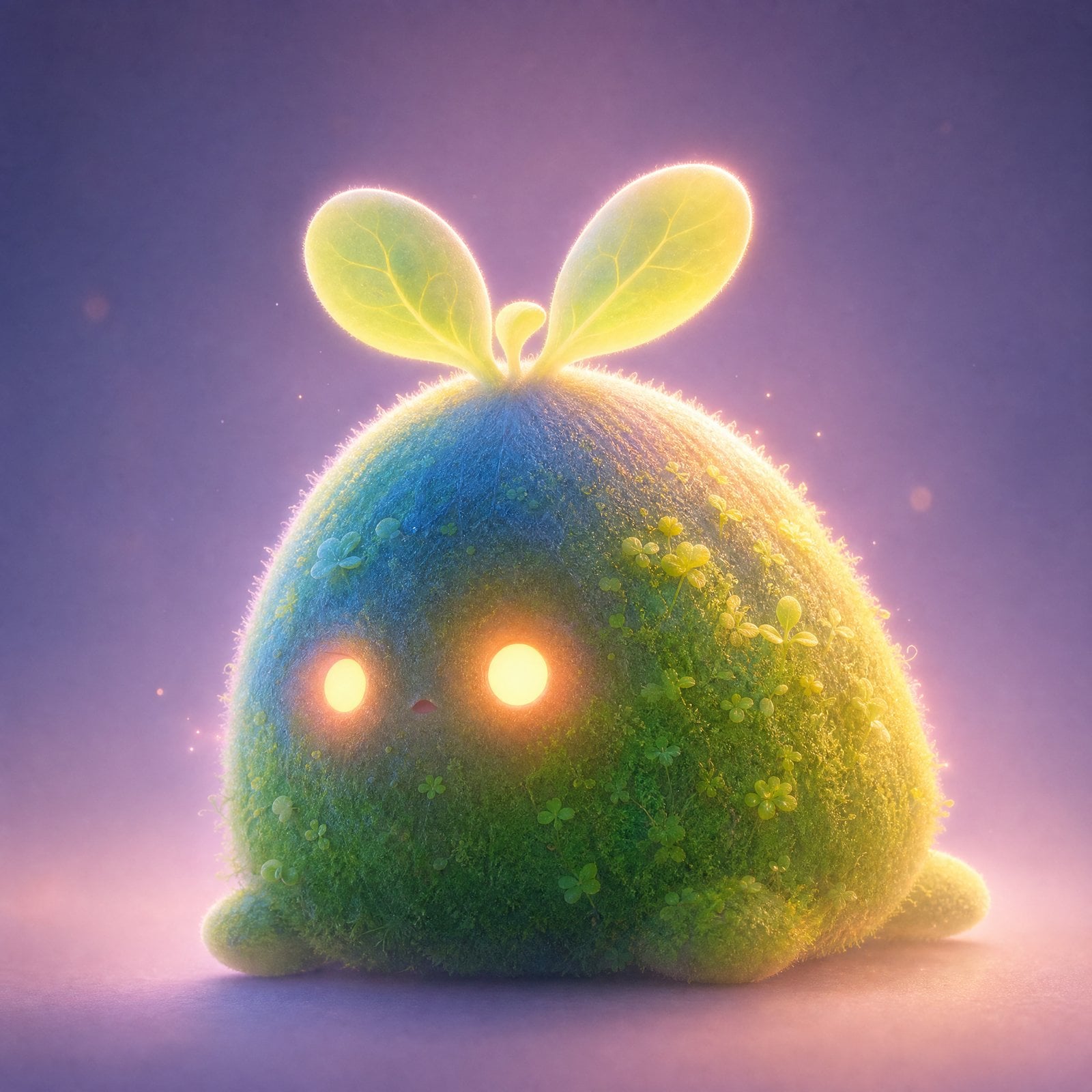
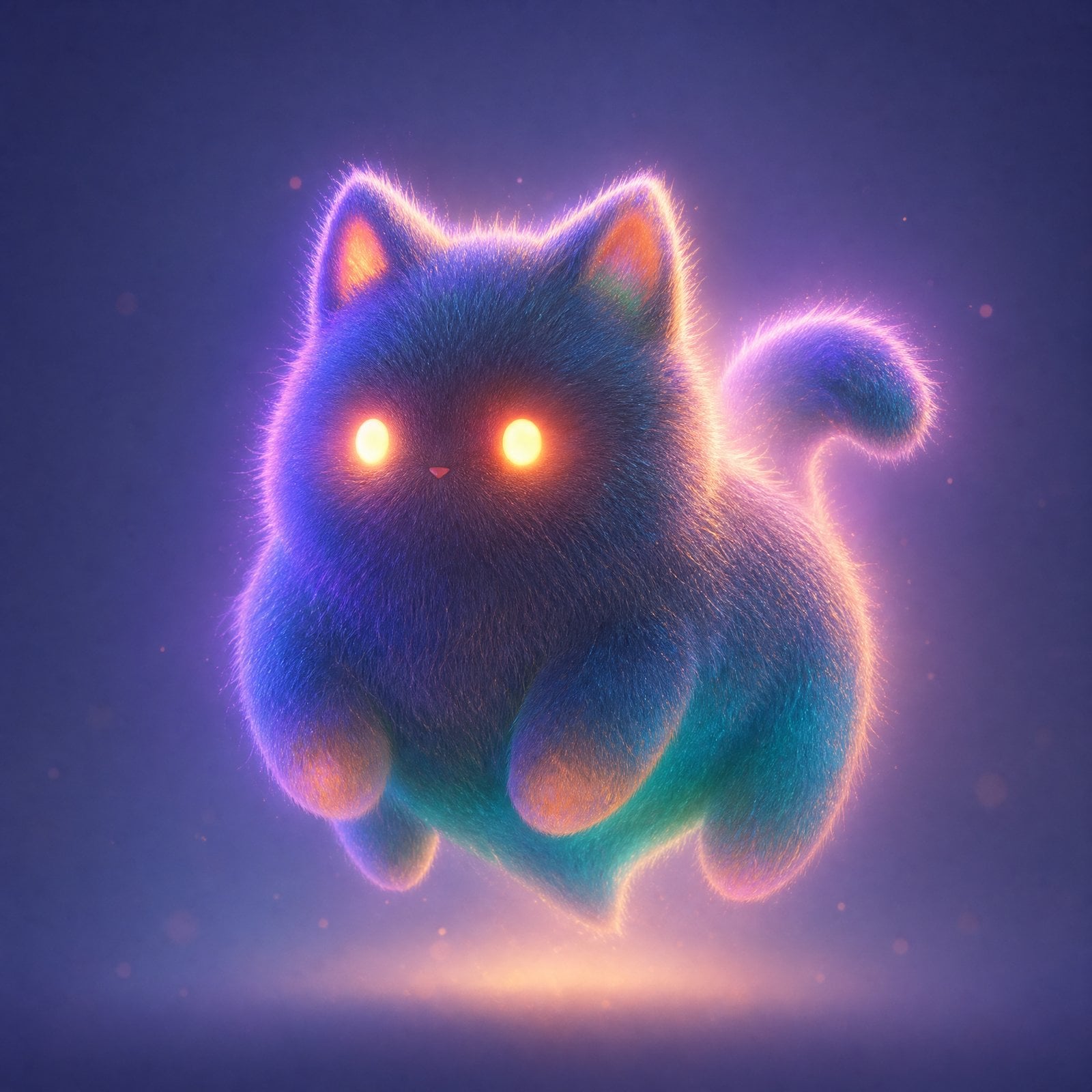
Image 1 bepaalt de compendiumindeling en cursor. Images 2–5 leveren vier huisdierontwerpen. De prompt houdt camera en interfacestructuur vast terwijl selectiestaten, titels en huisdierinteracties worden geanimeerd.
Referentie-invoer
Image 1 — Interface-indeling en cursorAfbeelding
Image 2 — Huisdier MIRRA PODAfbeelding
Image 3 — Huisdier LANTERNAfbeelding
Image 4 — Huisdier MOSS MITEAfbeelding
Image 5 — Huisdier VELI KITAfbeelding
2. Zo schrijf je het
Formule
[Interface-indeling] + [huisdierontwerpen] + [selectie en personagebeweging]
Wat je kunt sturen
Scheid de interfacereferentie van de huisdierontwerpen.
Houd de indeling stabiel en specificeer welke elementen moeten bewegen.
Prompt
Gebruik Image 1 als exacte referentie voor UI/indeling/interfacestijl.
De muiscursor in Image 1 dient ook als exacte referentie voor de muisstijl: de cursor moet de grootte, vorm, verhoudingen, halftransparante textuur, zacht gloeiende rand en verfijnde hoogwaardige uitstraling uit Image 1 behouden. Genereer geen te grote standaardcursors van het systeem, geen grove zwart-witte pijlen en geen meerdere cursors.
Gebruik Images 2–5 als exacte referenties voor geesthuisdieren en koppel ze als volgt:
Image 2 = kaart A = MIRRA POD
Image 3 = kaart E = LANTERN
Image 4 = kaart F = MOSS MITE
Image 5 = kaart C = VELI KIT
Genereer een horizontale video van 15 seconden in 16:9.
Het shot is volledig vast, zonder naar voren/achteren bewegen, pannen/kantelen of knippen.
Behoud de interfacestructuur, typografie, panelen, lettertypehiërarchie, pictogrammen, afgeronde hoeken, het kaartenraster en de totale compositie van Image 1: stabiel, elegant, helder en leesbaar.
De interface heeft de sfeer van een hoogwaardig, minimalistisch, dromerig digitaal geesthuisdierencompendium.
Voeg geen irrelevante tekst toe, geen onzintekst, geen UI-vervorming en geen verschuiving van de interface.
Algemene stijl:
Droomnevel, zachte focus, microscopisch dons, halftransparant, lichte gloed, hoogwaardig minimalistisch.
Alle vier geesthuisdieren moeten heel schattig, levendig, zacht en bezield zijn.
Acties moeten helder en verfijnd zijn en een gevoel van interactie geven.
De interface zelf blijft stabiel; animeer alleen de muis, selectiestaat, hoofdtitel, het geesthuisdier dat momenteel centraal wordt getoond en enkele vaardigheidseffecten.
De vertaalde prompt is een schrijfhulp. Vergelijk deze met de bron voordat je genereert.
3. Oefenen en beoordelen
Verander één variabele
Behoud de indelingsafbeelding en vervang één toegestane afbeelding van een huisdierontwerp; werk de bijbehorende naamkoppeling in de prompt bij.
Controleer het resultaat
Vergelijk de indeling, geselecteerde toestand en huisdieridentiteit vóór en na de wijziging.
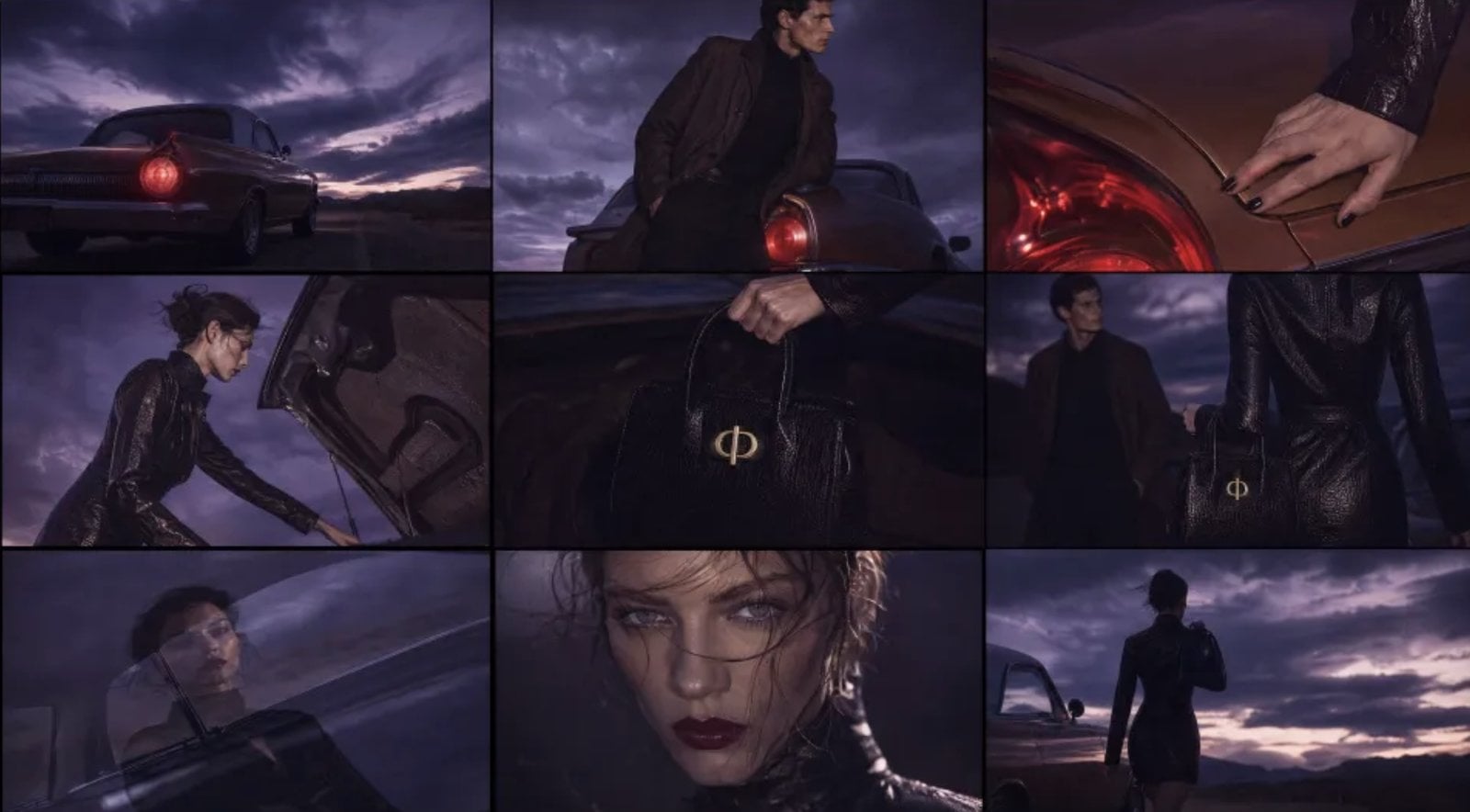
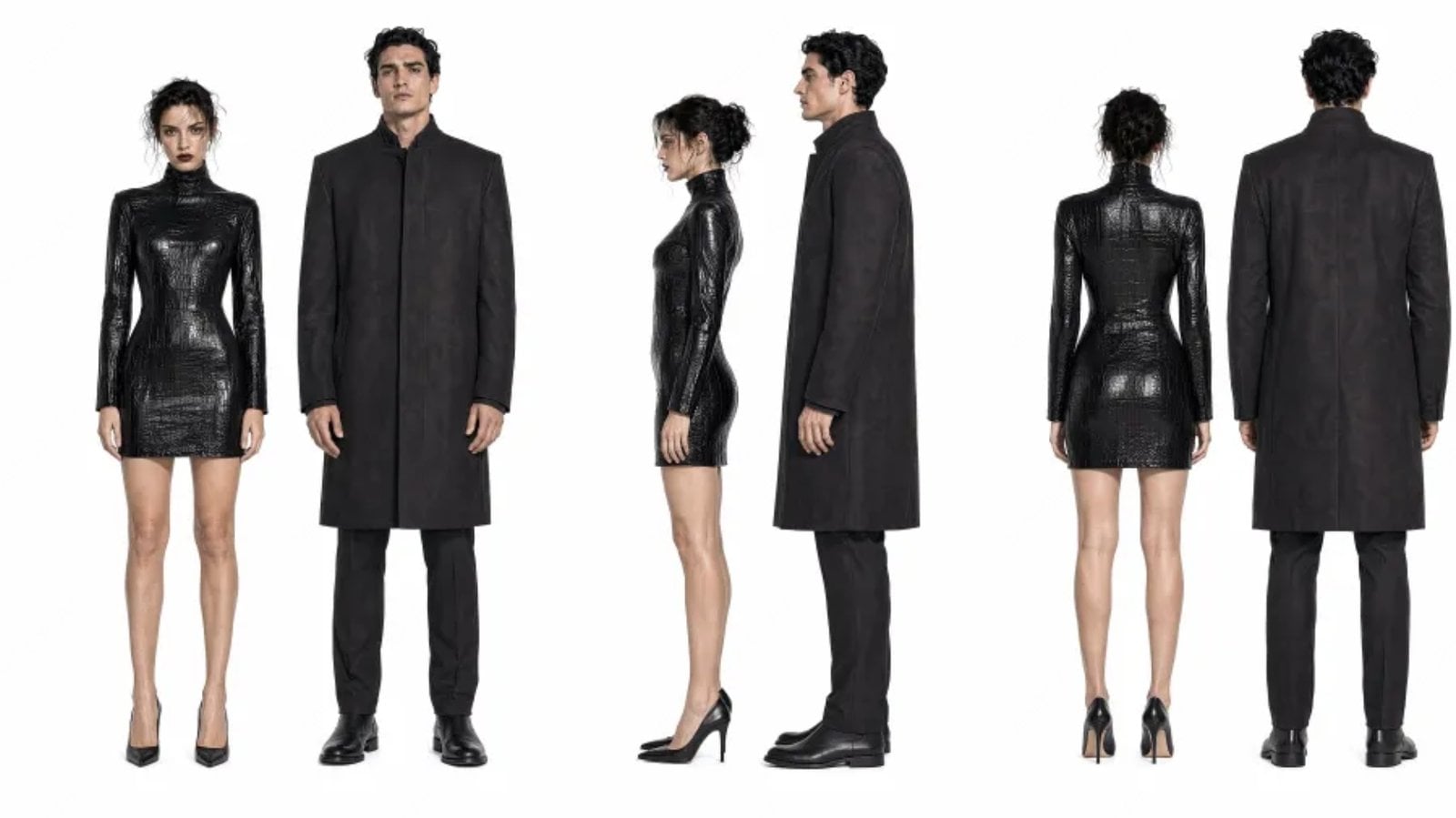
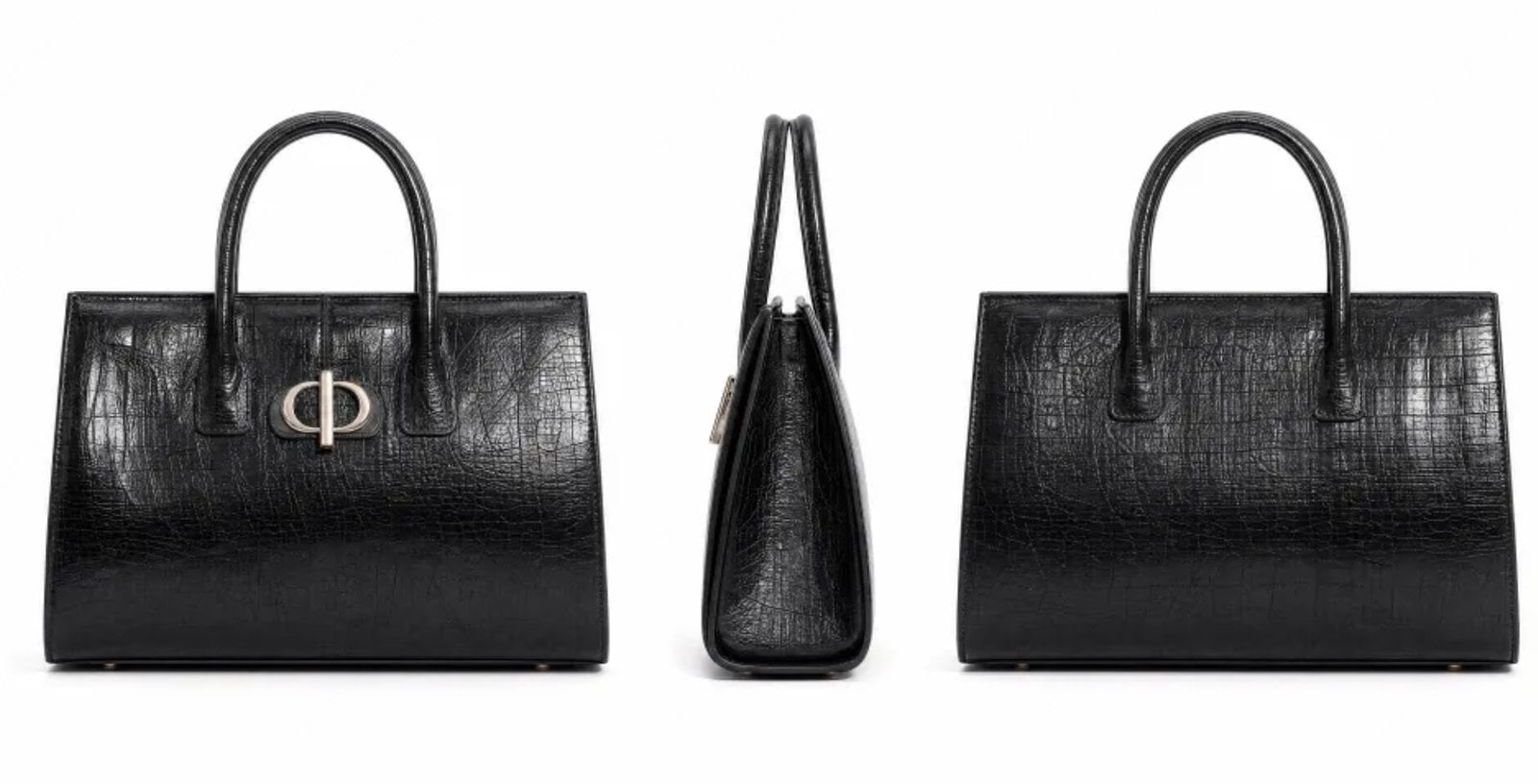
Image 3 levert voor-, zij- en achteraanzichten van de zwarte leren handtas. Image 1 bepaalt de woestijn en filmsfeer, Image 2 levert het personage en Image 4 bepaalt de Engelse eindkaart. De film integreert de tas in de acties van het personage.
Referentie-invoer
Image 1 — Woestijnscène en filmstijlAfbeelding
Image 2 — PersonageAfbeelding
Image 3 — Voor-, zij- en achteraanzichten van de handtasAfbeelding
Image 4 — Engelse eindkaartAfbeelding
2. Zo schrijf je het
Formule
[Productaanzichten] + [personage] + [scène en stijl] + [productinteractie]
Wat je kunt sturen
Geef product-, personage- en sfeerreferenties afzonderlijke rollen.
Controleer het silhouet en de details van de tas wanneer deze tussen shots beweegt.
Prompt
Produceer een horizontale 16:9 video voor een hoogwaardig modemerk. De algemene sfeer, scènes en filmtextuur verwijzen naar Image 1; de tas verwijst naar Image 3; het personage verwijst naar Image 2; het afsluitende merklogo verwijst naar Image 4. Dit is een modecampagne die kleding en tassen verkoopt. De algemene uitstraling moet hoogwaardig, koel en terughoudend zijn, maar de montage mag niet saai zijn; die moet wendbaarder zijn en een modieus ritme hebben. Maak het niet als een gewoon drama of een e-commercereclame. Het kernverhaal blijft heel eenvoudig: bij een woestijnweg en een retroauto keert een vrouw terug naar de achterkant van de auto, opent de kofferbak, haalt er een zwarte tas uit, deelt een moment van stille verbondenheid met een man naast de auto en vertrekt daarna met de tas. Tas en kleding moeten natuurlijk in de acties van het personage worden geïntegreerd en deel worden van haar uitstraling.
De vertaalde prompt is een schrijfhulp. Vergelijk deze met de bron voordat je genereert.
3. Oefenen en beoordelen
Verander één variabele
Vervang alleen de productaanzichten en werk de bijbehorende naam, kleur en uiterlijke beschrijving bij; behoud de andere referenties en shots.
Controleer het resultaat
Bekijk de omtrek, handvatten en oppervlaktedetails in elk shot.
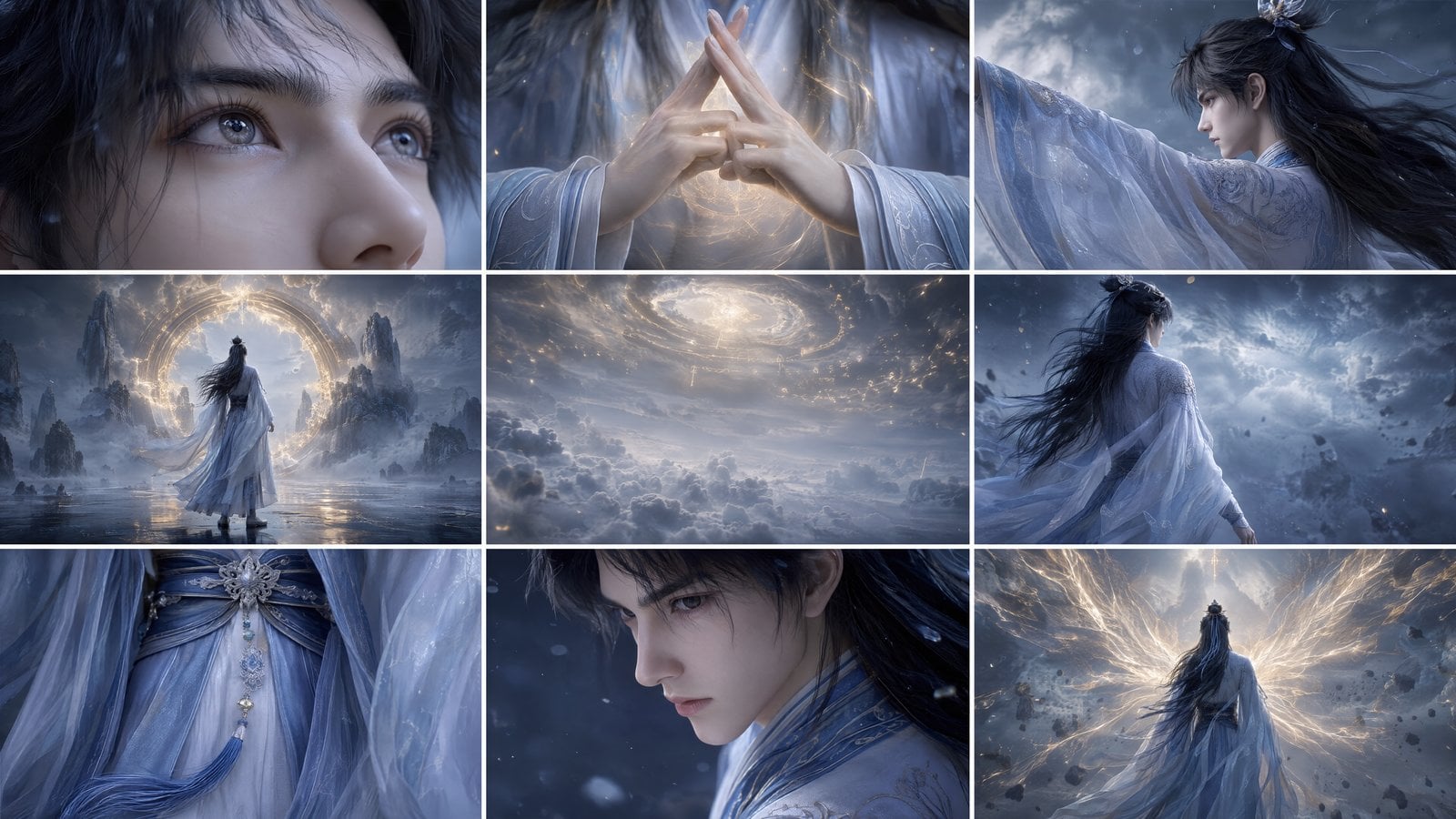
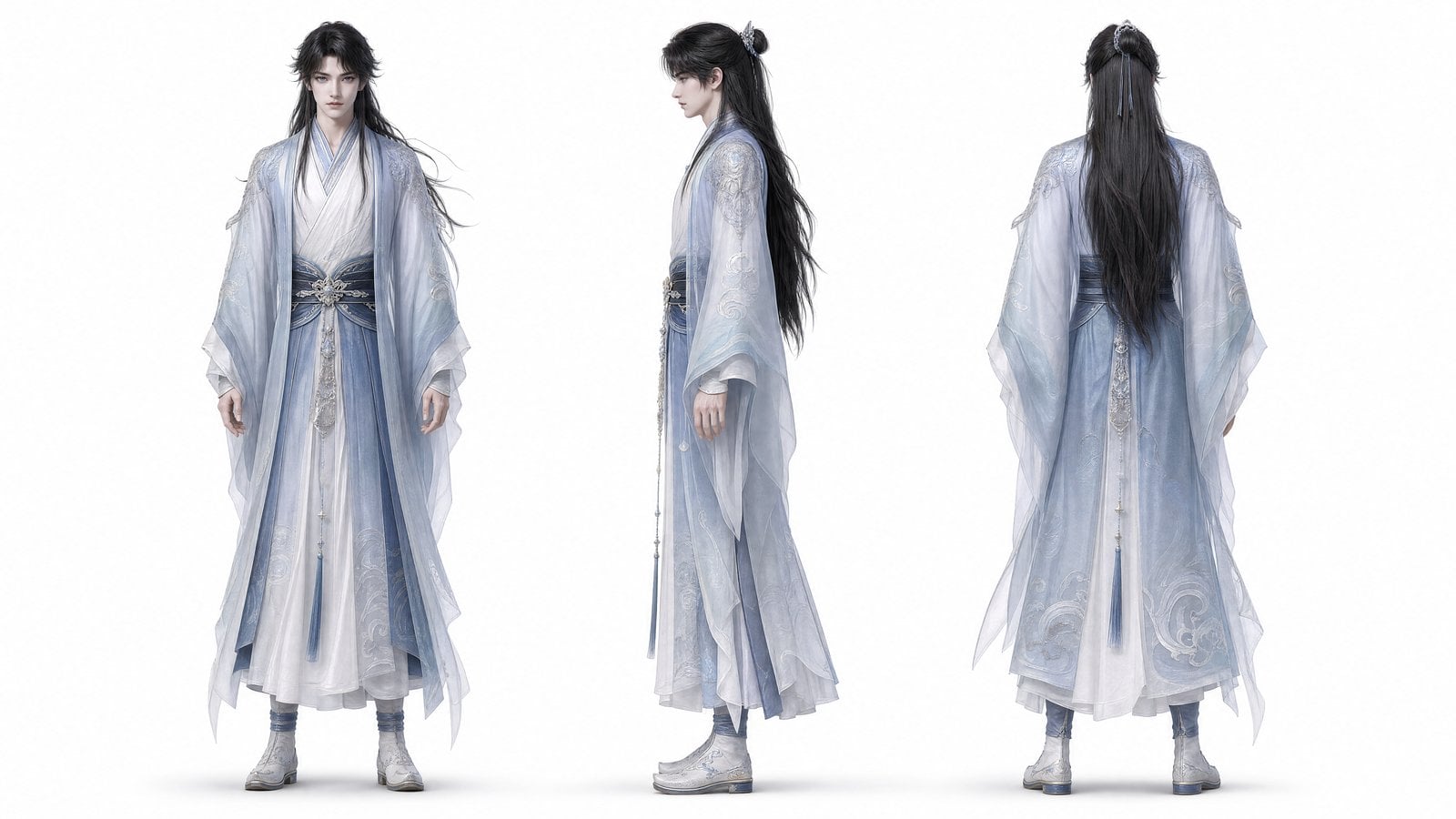
Image 1 levert een storyboard met negen vakken. Image 2 is het personageblad met voor-, zij- en achteraanzichten dat haar, kroon, gewaden en accessoires voor de filmische sequentie bepaalt.
Referentie-invoer
Image 1 — Storyboard en ritmeAfbeelding
Image 2 — Personageaanzichten en kledingAfbeelding
Geef aan welke afbeelding het personage stuurt en welke de shots.
Noem identiteitsdetails die elke knip moeten overleven.
Prompt
Gebruik Image 2 als vaste personagereferentie en behoud de consistentie van zwart half opgebonden lang haar, een zilveren opengewerkte haarkroon, een donkerblauw haarlint, lichte gelaagde Hanfu, een halftransparant blauw overgewaad, een donkerblauwe tailleband, een zilveren bloemvormig gespornament en lange kwasten. Gebruik Image 1 als referentie voor het storyboard en het ritme van de shots. De beelden zijn hoogwaardig Guofeng-3D in 4K 16:9, met een xianxia-textuur op filmniveau, vurig, plechtig en met een sterk gevoel van lotsbestemming. De shots geven achtereenvolgens de inhoud van het storyboard weer en zorgen voor natuurlijke camerabewegingen en overgangen tussen elk shot; het mag niet op een ppt lijken. Het gezicht van het personage mag alleen in close-ups of extreme close-ups worden getoond; totaalshots mogen alleen achteraanzichten, schuin van achteren bekeken aanzichten of lege omgevingsshots zijn, geen frontale totaalshots.
De vertaalde prompt is een schrijfhulp. Vergelijk deze met de bron voordat je genereert.
3. Oefenen en beoordelen
Verander één variabele
Behoud het storyboard en vervang alleen de personageaanzichten; werk de bijbehorende uiterlijke beschrijving bij.
Controleer het resultaat
Vergelijk gezicht, haar en kleding in de verschillende shots en controleer daarna of de shotvolgorde is veranderd.
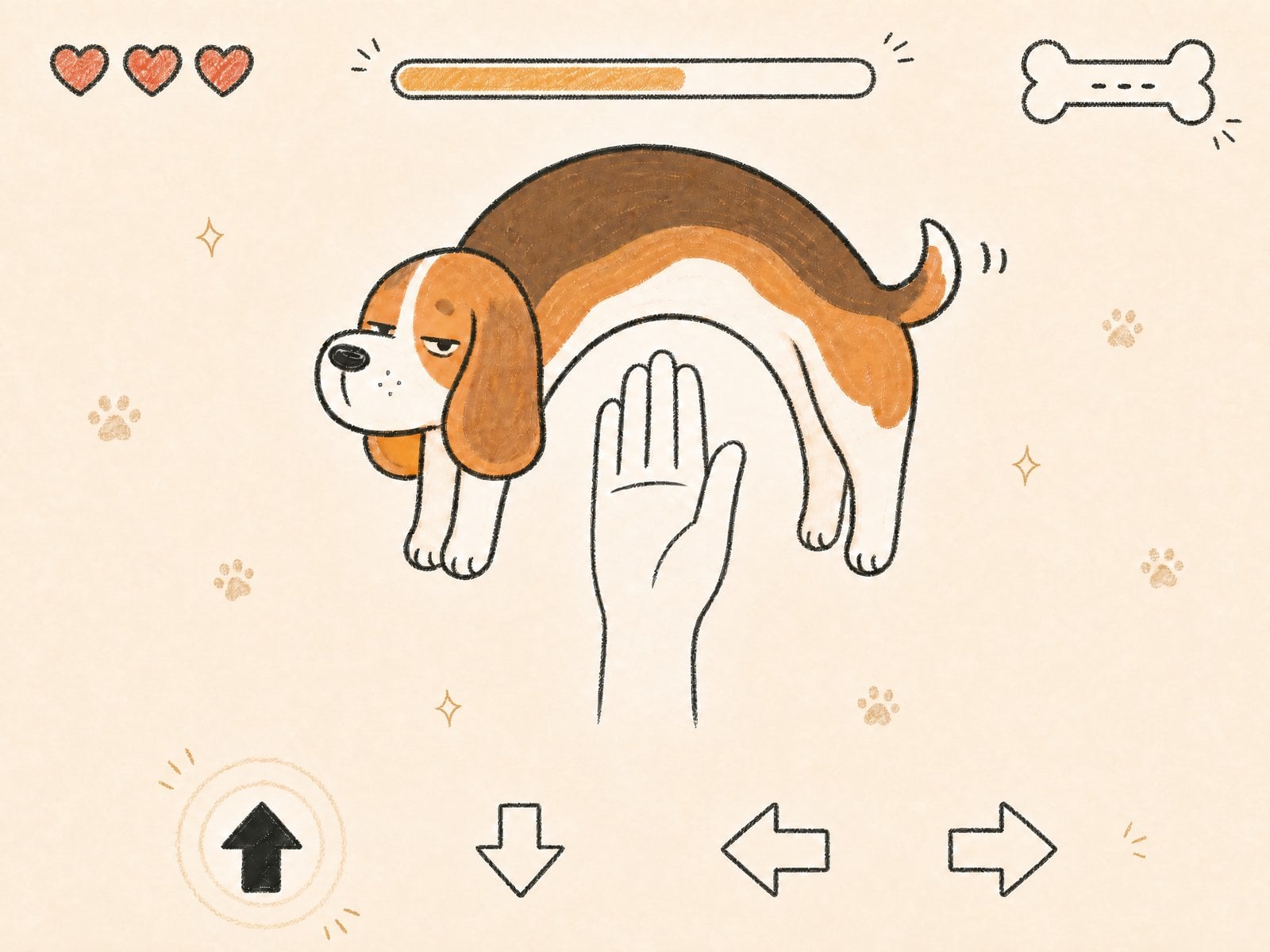
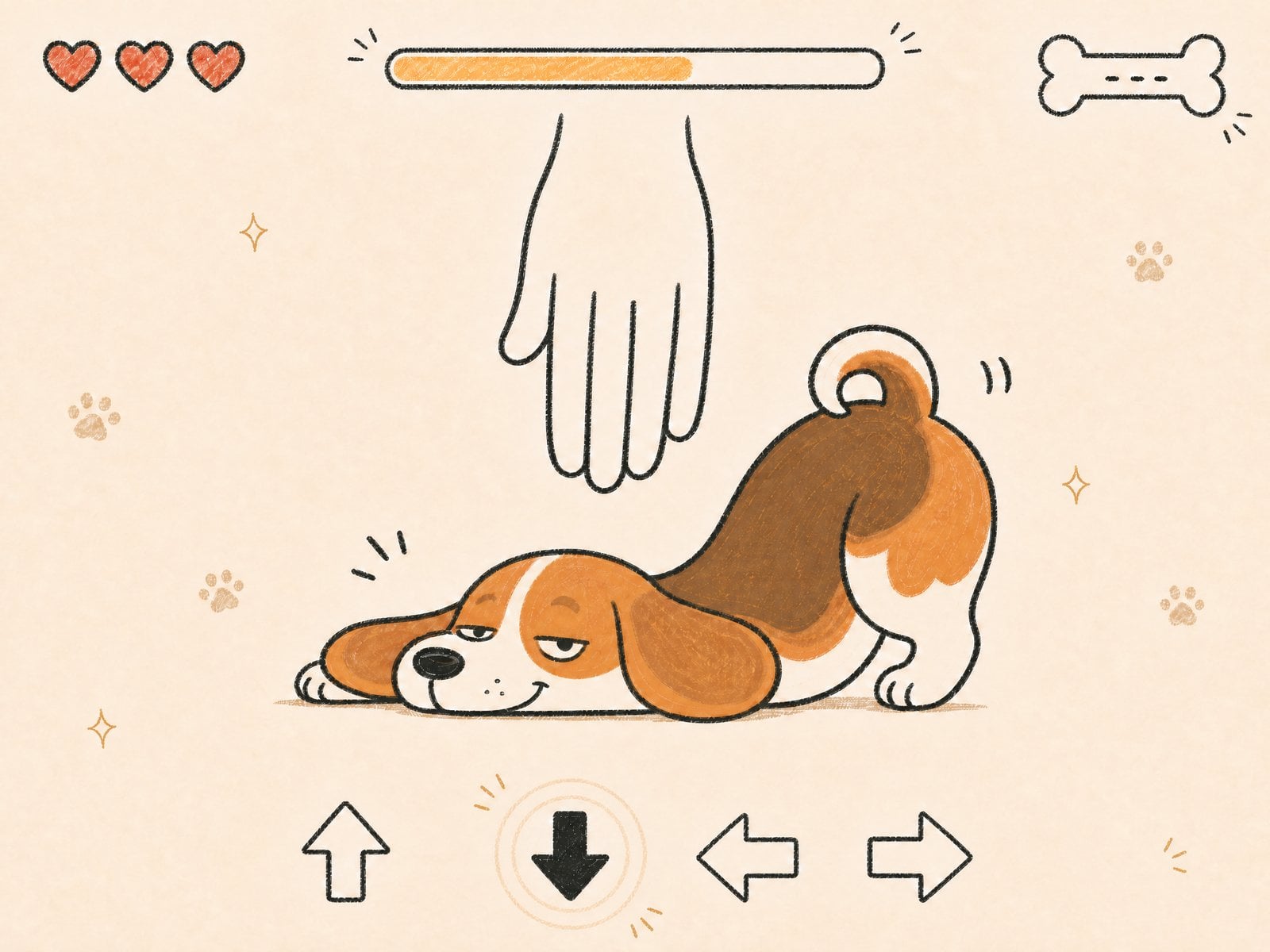
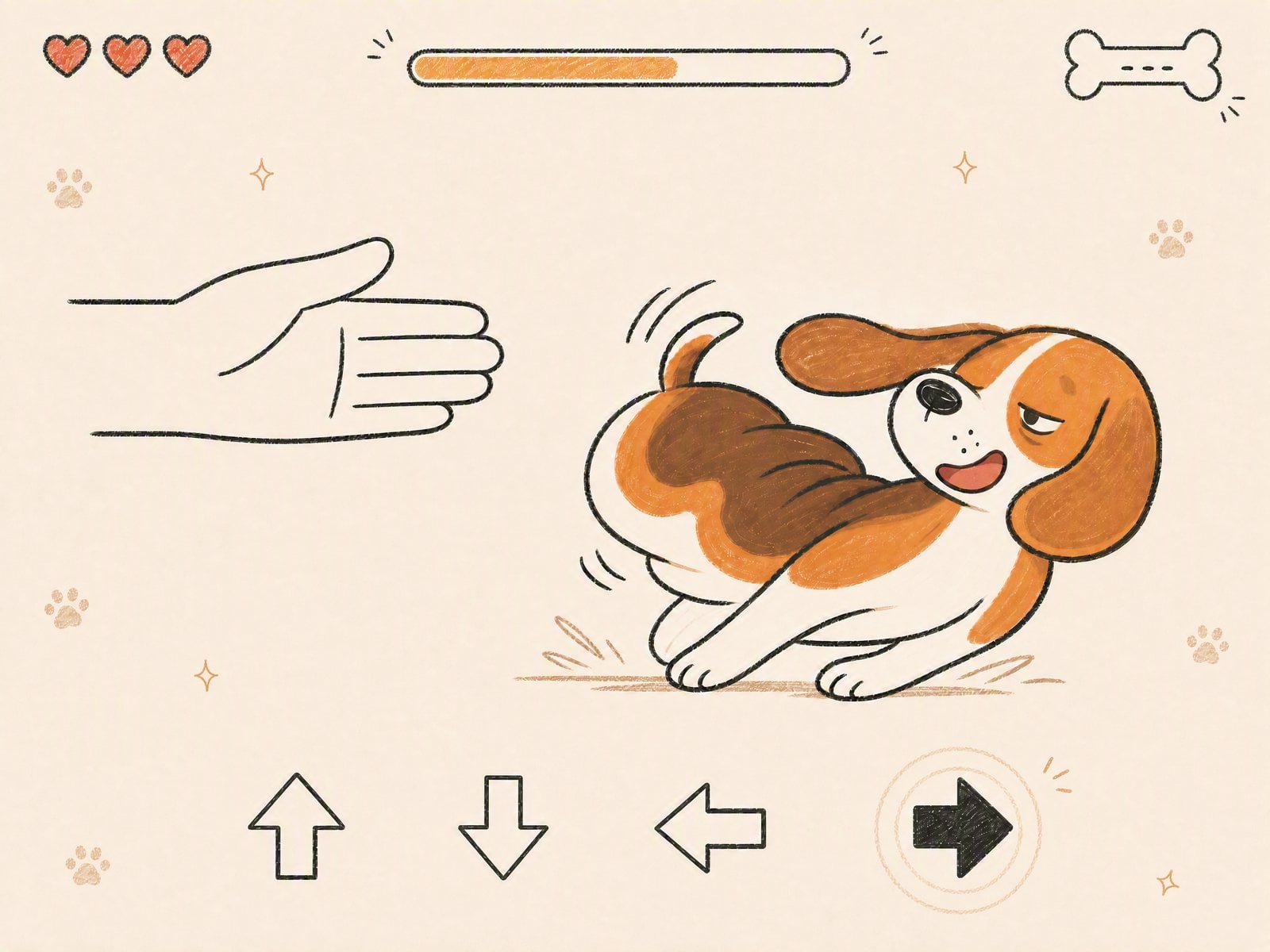
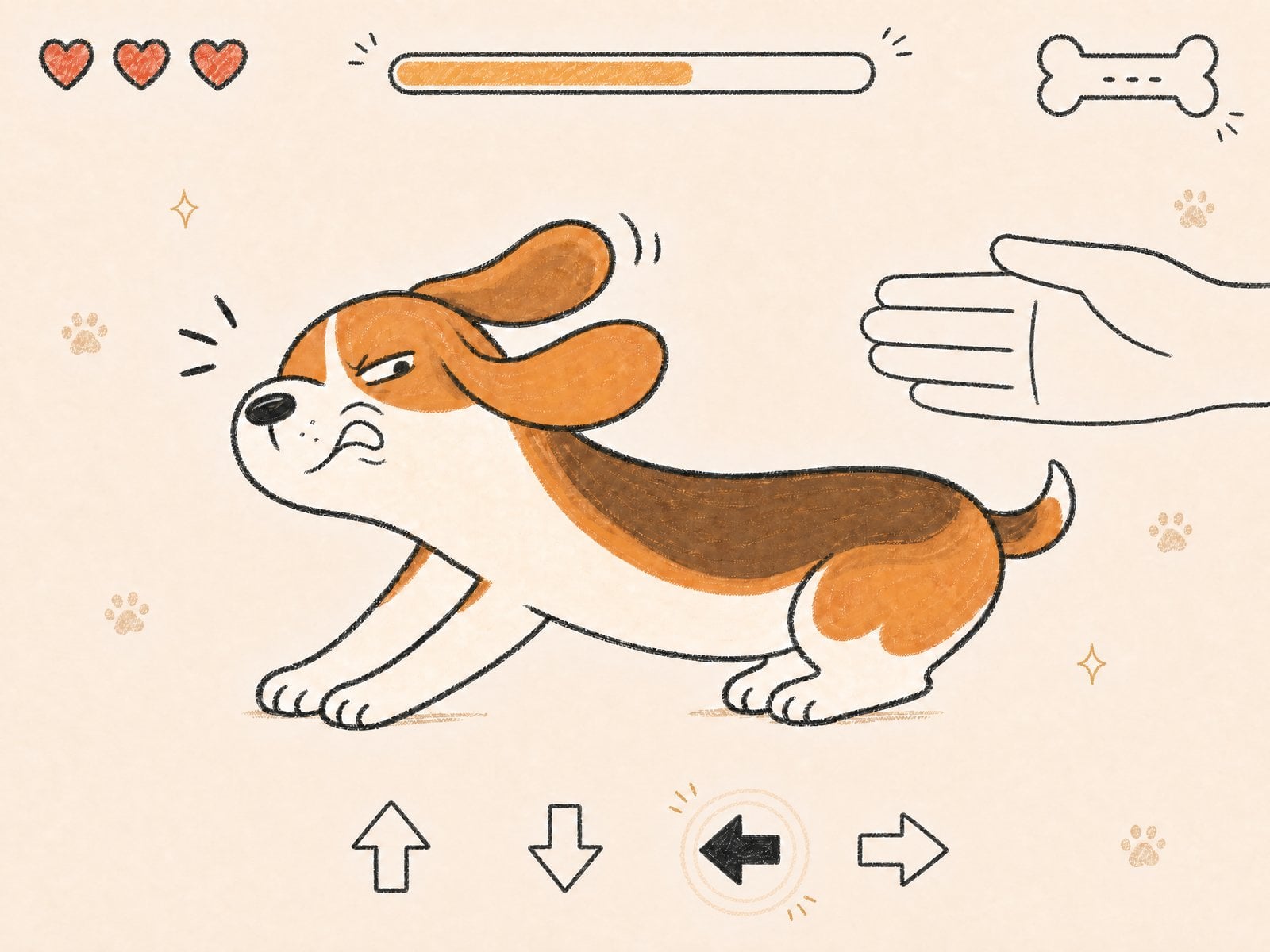
Vier oorspronkelijke afbeeldingen leveren een gebogen houding, een gehurkte houding en twee zijwaartse ontwijkhoudingen voor de beagle. De prompt ordent deze acties en interfacefeedback met behoud van een vaste camera, papiertextuur en een gezamenlijke handgetekende stijl.
Beschrijf elke referentiehouding als een afzonderlijk actiemoment.
Controleer of gemarkeerde pijlen en ontwijkbewegingen overeenkomen in het resultaat.
Prompt
Genereer een horizontale spelvideo van 10 seconden in 4:3, die in het geheel lijkt op de interface van een minimalistisch schattig handgetekend 2D-reactiespel. Houd het shot vast, geen camerabeweging, geen zoom, een schone achtergrond; behoud de warme papiertextuur en handgetekende lijnen van waskrijt of kleurpotlood. De hoofdpersoon is altijd dezelfde ondeugende kleine beagle: rond lichaam in Q-stijl, korte poten, grote hangoren, ronde lange snuit, korte parmantige staart, half dichtgeknepen ogen en een luie gezichtsuitdrukking die uitnodigt tot een por. Het lichaam van de kleine beagle kan overdreven worden uitgerekt, platgedrukt, gebogen en zijwaarts ontwijkend vervormd als een elastiek, maar zijn identiteit en tekenstijl blijven consistent.
De video toont een snel spelverloop volgens "press direction keys to dodge the hand." Onderaan het scherm staat altijd een rij handgetekende richtingspijlen als UI, met vier richtingen: omhoog, omlaag, links en rechts. Aan het begin van elk spelmoment wordt de bijbehorende richtingspijl snel volledig ingevuld en gemarkeerd en verschijnen handgetekende cirkelgolven, korte radiale lijnen, sterretjes of pootafdrukken als feedback. Bovenaan blijft een lichte handgetekende HUD: drie hartjes linksboven, een dunne handgetekende voortgangsbalk boven in het midden, een klein botpictogram en enkele krabbelversieringen rechtsboven. Versieringen moeten spaarzaam en schattig zijn en mogen de hoofdpersoon, hand of richtingspijlen niet blokkeren. Gebruik geen leesbare tekst, geen moderne elektronische UI en geen echte fotografische effecten.
Kernregels van het spel:
Image 1: wanneer de onderste pijl "up" is gemarkeerd, strekt de hand zich omhoog uit vanaf de onderkant van het scherm; de kleine beagle moet zijn lichaam omhoog buigen om te ontwijken en een overdreven halfronde brug vormen.
Image 2: wanneer de onderste pijl "down" is gemarkeerd, drukt de hand vanaf de bovenkant van het scherm omlaag; de kleine beagle moet zijn lichaam dicht bij de grond platdrukken om te ontwijken, met een platte voorste helft en een opgetilde achterste helft.
Image 3: wanneer de onderste pijl "right" is gemarkeerd, strekt de hand zich horizontaal uit vanaf de linkerkant van het scherm; de kleine beagle moet naar rechts glijden om te ontwijken, waarbij zijn lichaam als een veer samenperst en zijwaarts ontwijkt.
Image 4: wanneer de onderste pijl "left" is gemarkeerd, strekt de hand zich horizontaal uit vanaf de rechterkant van het scherm; de kleine beagle moet zijn lichaam naar links uitrekken om te ontwijken, met wapperende oren en voorpoten die de grond vastgrijpen.
Alle handrichtingen, richtingen van gemarkeerde pijlen en ontwijkacties van de kleine beagle moeten één op één overeenkomen, zonder verkeerde uitlijning.
De vertaalde prompt is een schrijfhulp. Vergelijk deze met de bron voordat je genereert.
Zijwaartse naderings- en ontwijkrichtingen zijn gecorrigeerd om overeen te komen met Images 3 en 4. De voorbeeldlink behoudt de bronprompt.
3. Oefenen en beoordelen
Verander één variabele
Pas alleen de timing van één ontwijking aan en behoud de referenties en andere acties.
Controleer het resultaat
Controleer of de pijl, naderingsrichting en ontwijkrichting overeenkomen.
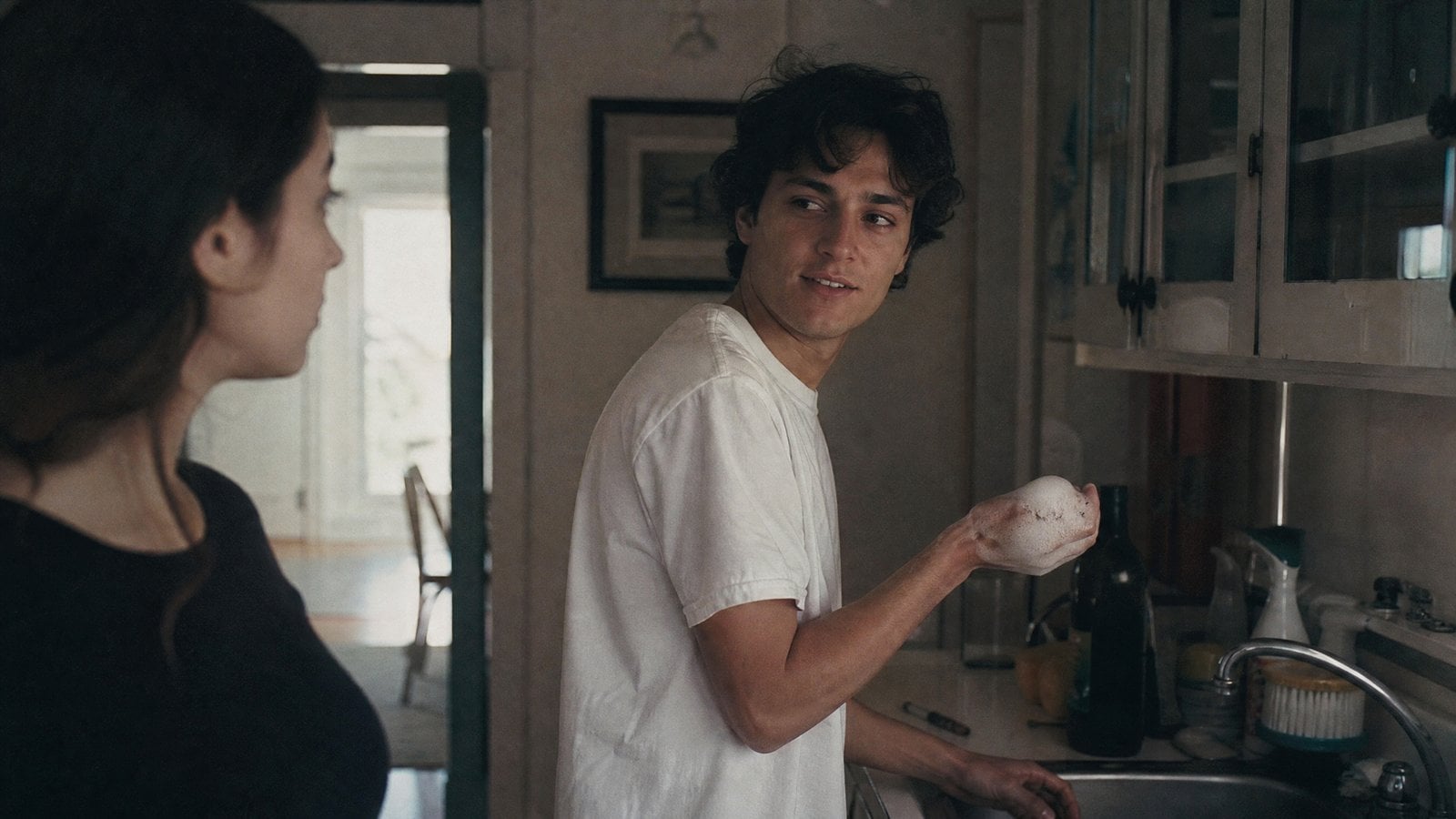
Image 1 levert de personages; Video 1 levert acties, gezichtsuitdrukkingen en timing. De prompt volgt het doorgeven van een bord, het wegschieten van schuim en de speelse tegenaanval.
Referentie-invoer
Image 1 — Uiterlijk van de personagesAfbeeldingVideo 1 — Acties en speelritmeVideo
2. Zo schrijf je het
Formule
[Personageafbeelding] + [actievideo] + [geordende acties en gelach]
Wat je kunt sturen
Geef afbeelding en video afzonderlijke rollen.
Beschrijf de actiereeks en reacties.
Prompt
De acties, gezichtsuitdrukkingen en het speelritme van het personage in Image 1 verwijzen strikt naar invoer Video 1. Een jongen staat bij de gootsteen rechts in beeld en geeft een afgewassen bord aan het meisje links in beeld, draait zich vervolgens plotseling om en schiet met zijn rechterhand afwasmiddelschuim naar het meisje aan de linkerrand van het beeld. Het geschrokken meisje valt onmiddellijk terug aan en de twee beginnen vrolijk schuim naar elkaar te spatten en te ontwijken, begeleid door luid gelach.
De vertaalde prompt is een schrijfhulp. Vergelijk deze met de bron voordat je genereert.
3. Oefenen en beoordelen
Verander één variabele
Behoud de actievideo en vervang alleen de personageafbeelding.
Controleer het resultaat
Vergelijk de actievolgorde los van het uiterlijk van de personages.
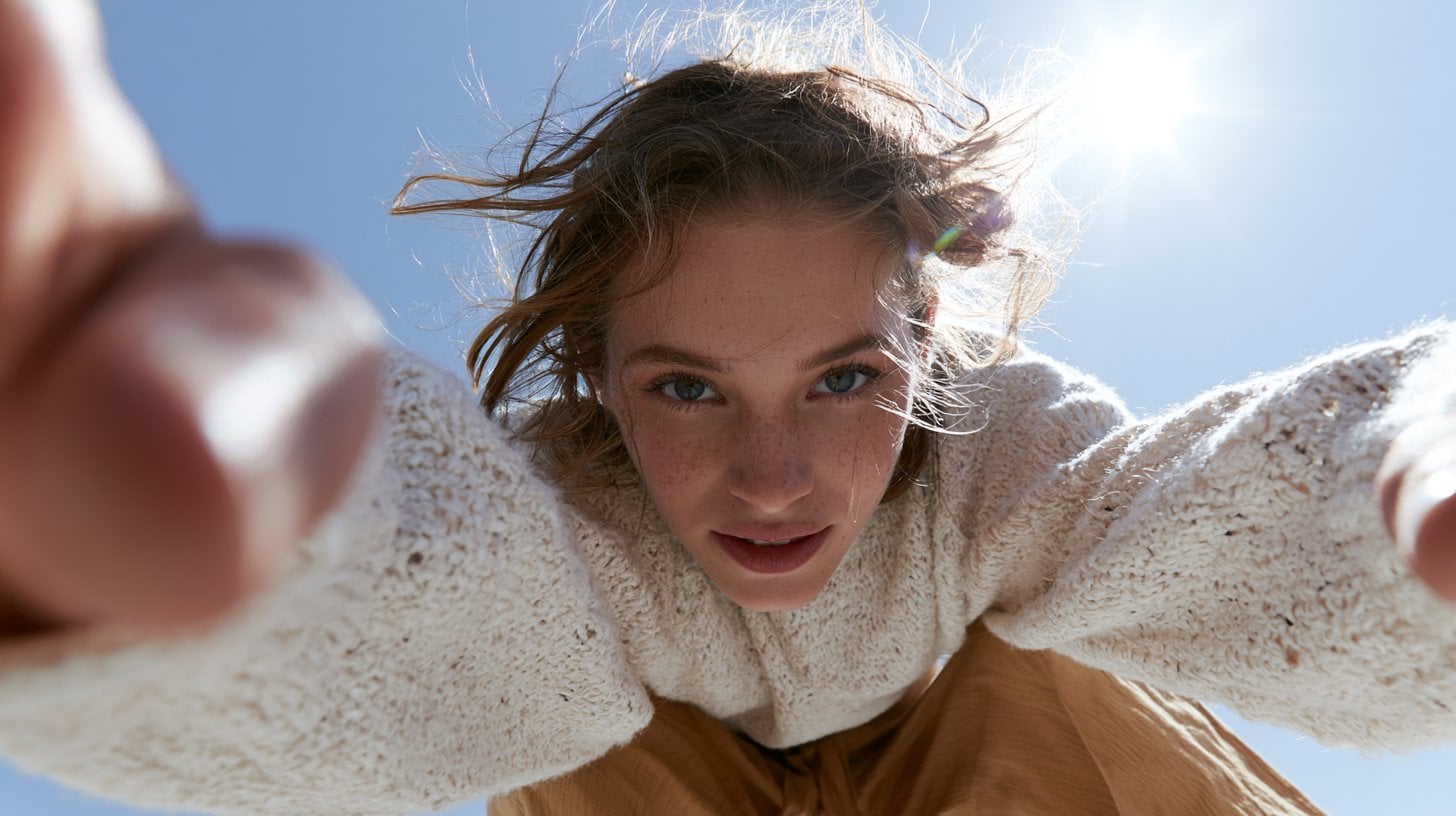
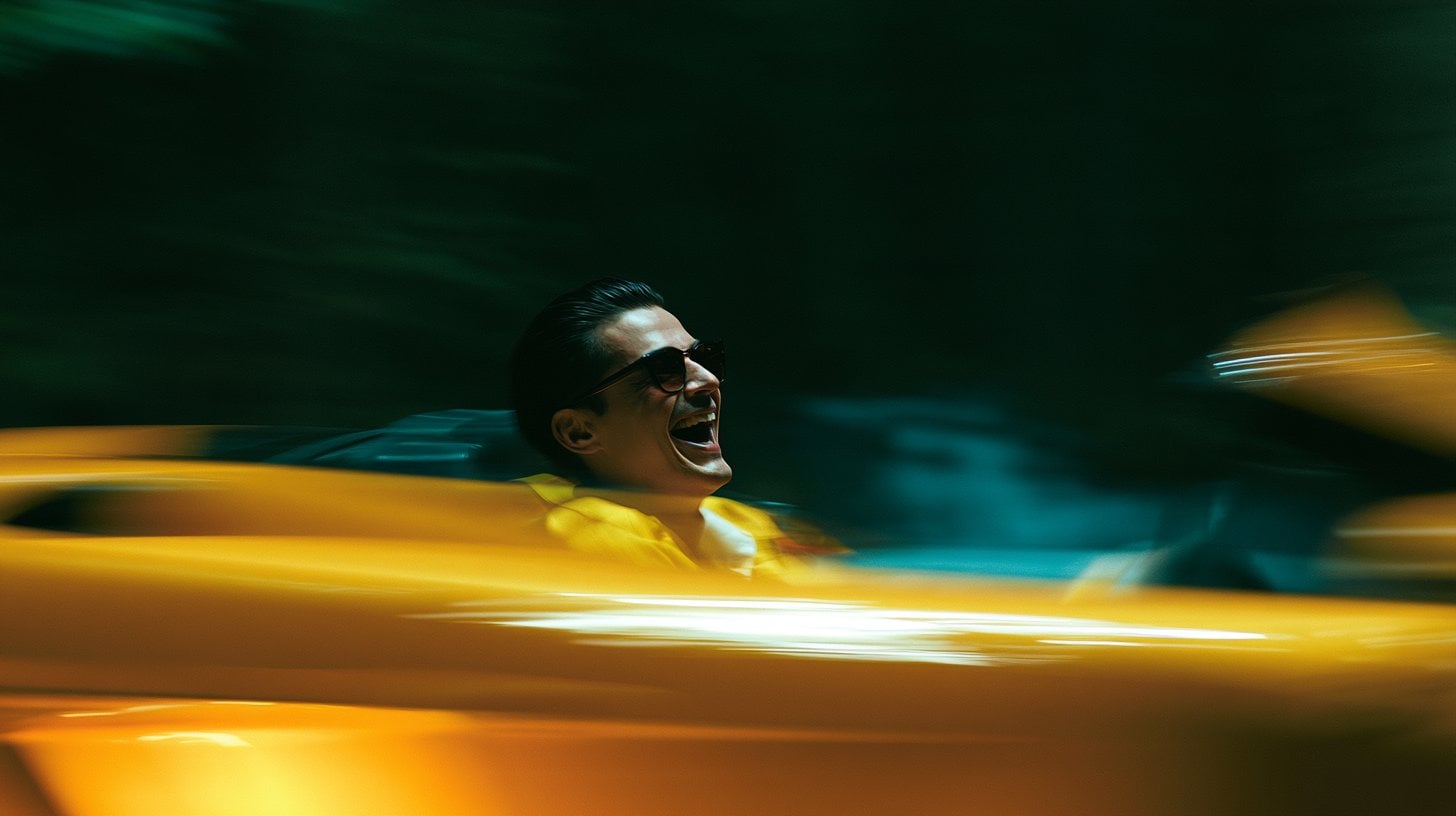
De bron levert een camerabewegingsvideo, een personageafbeelding en een vocaal audiobestand. De prompt wijst die drie taken expliciet toe om een zangoptreden te maken.
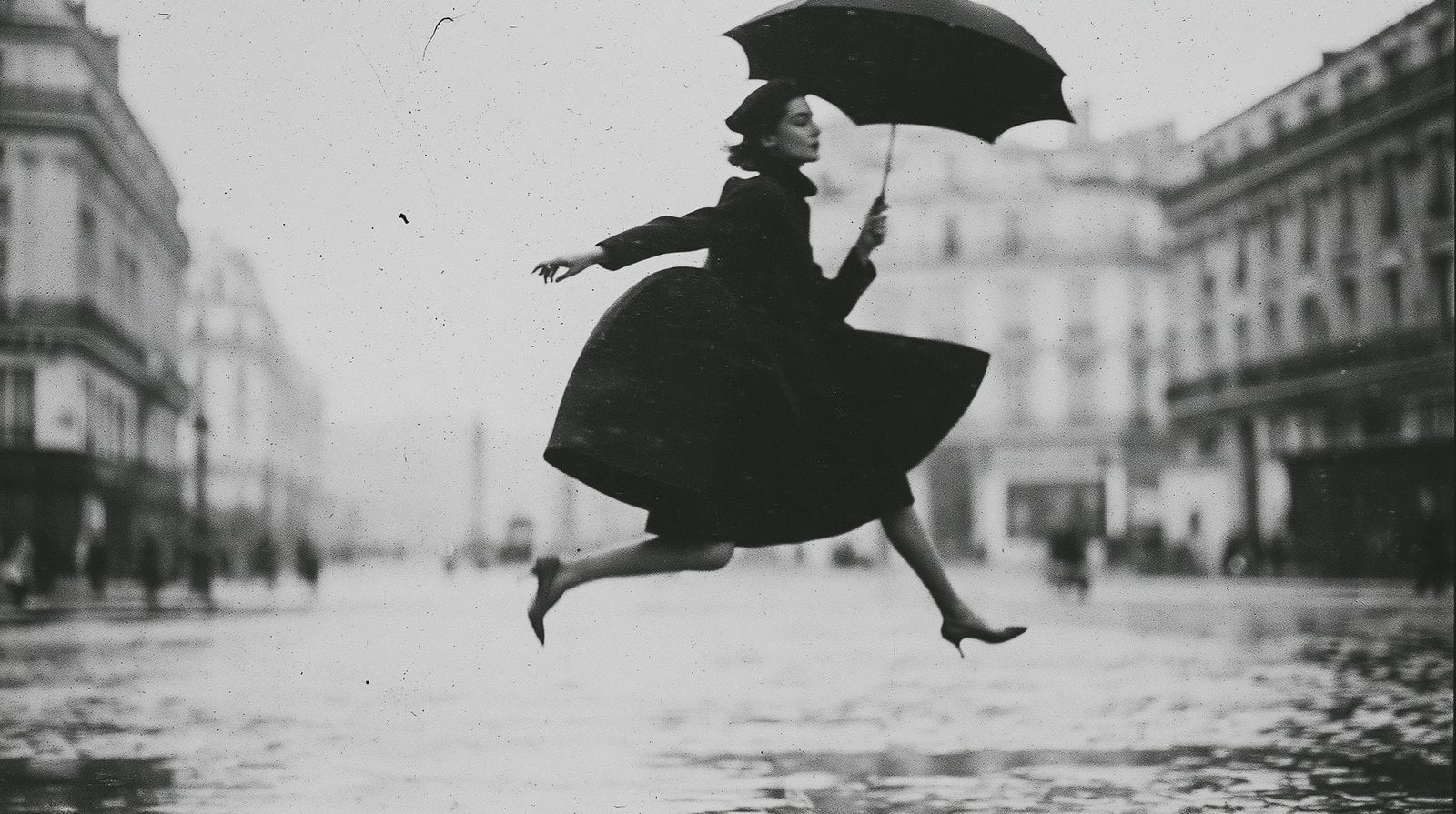
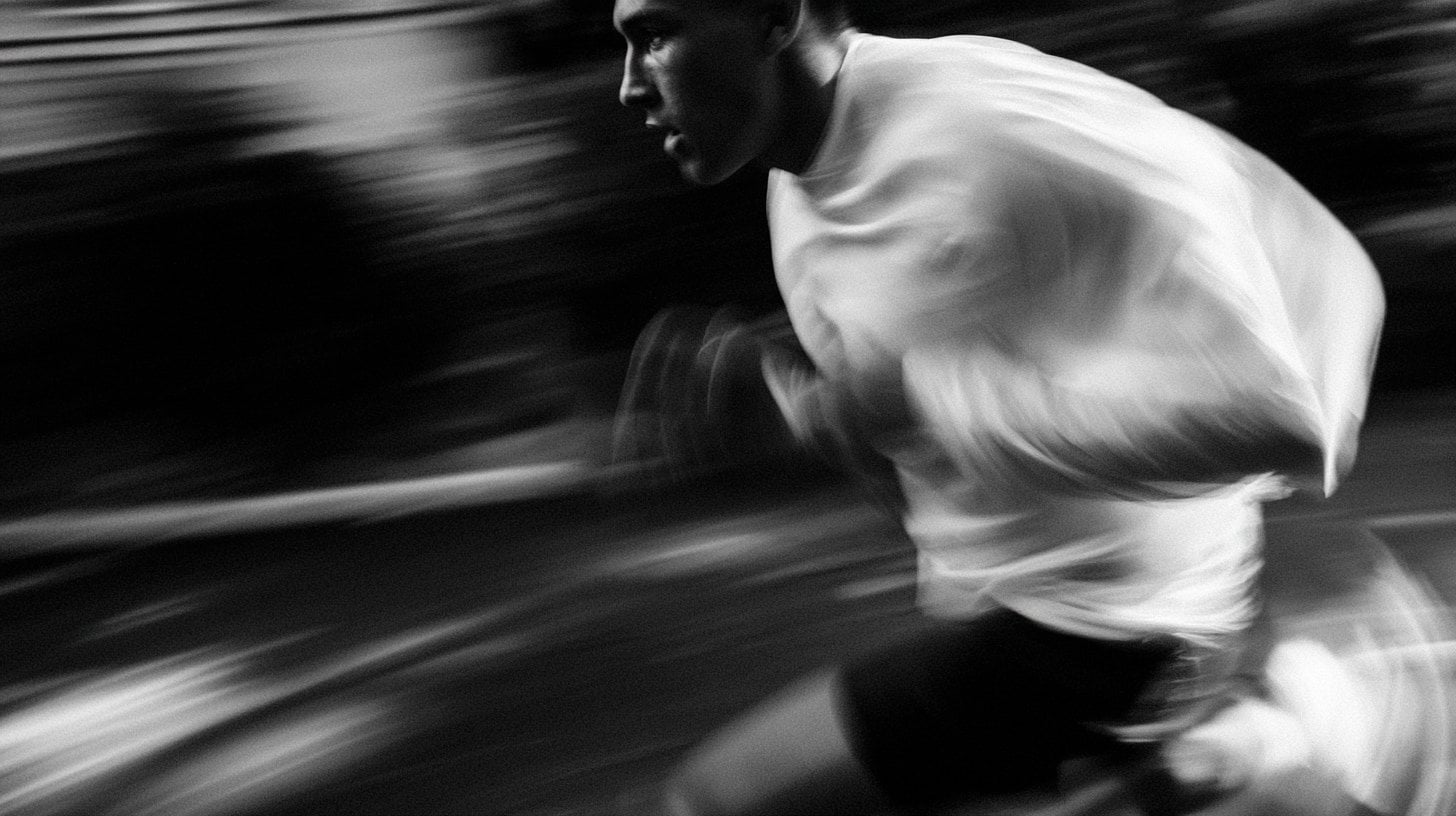
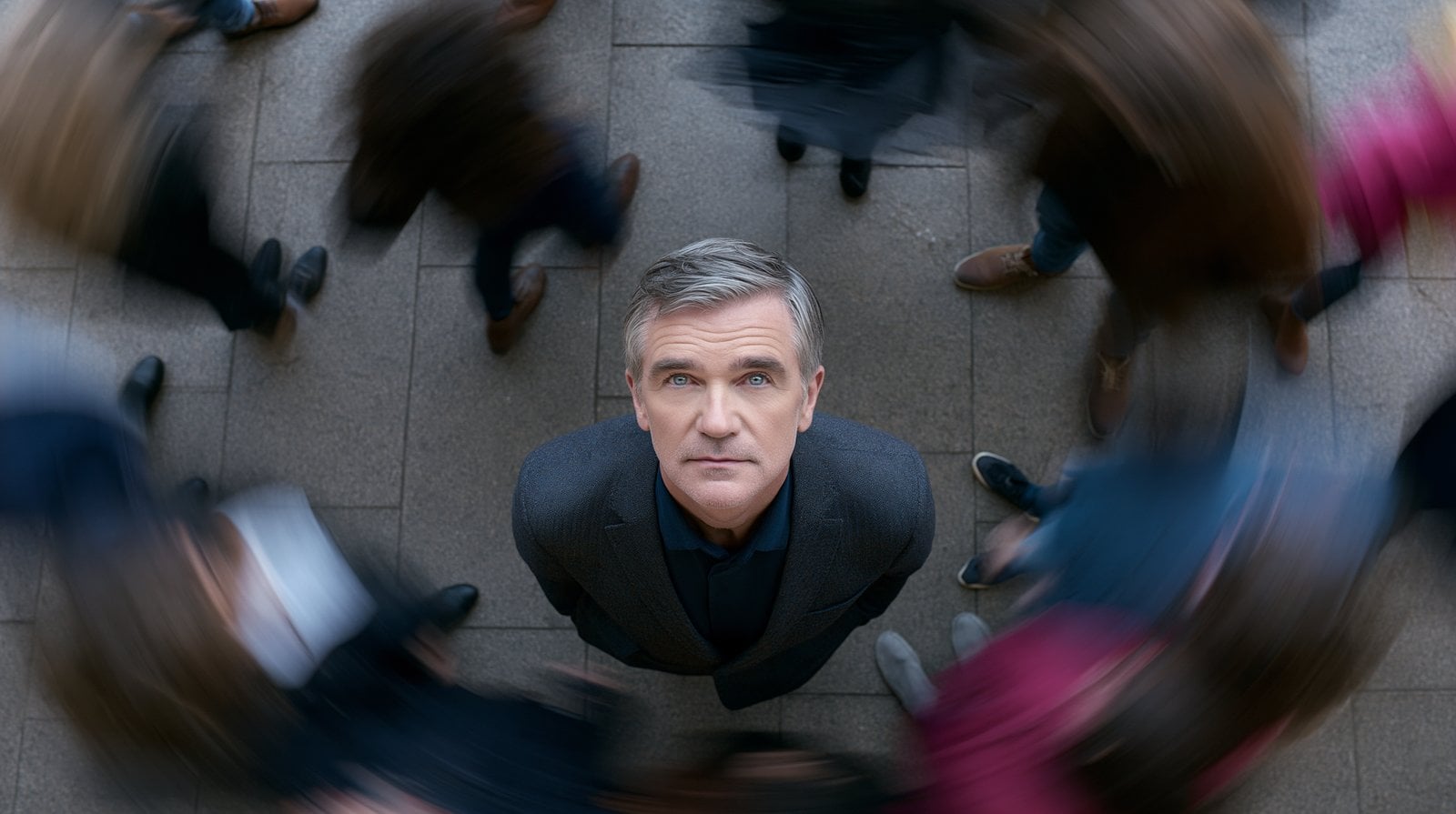
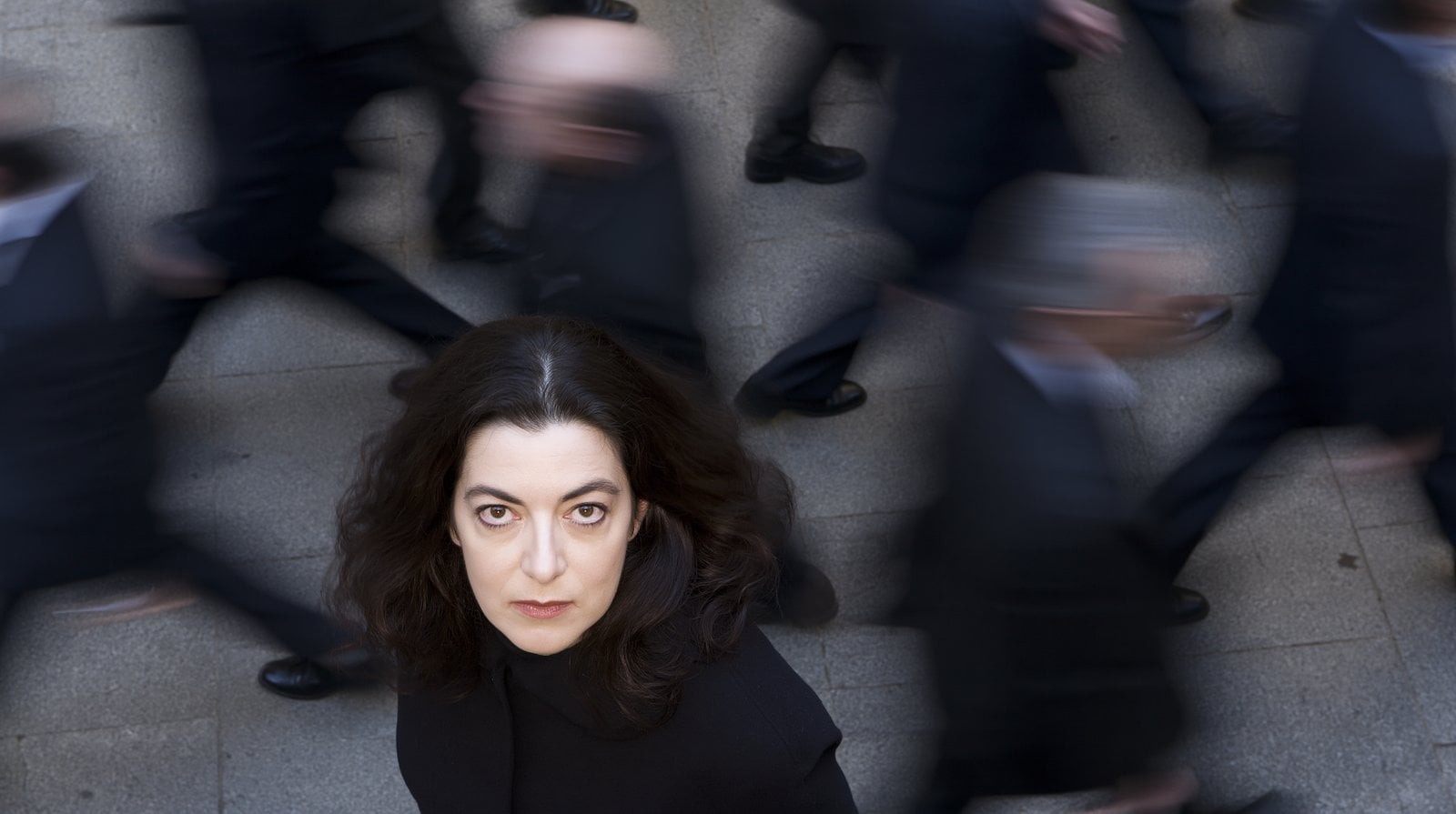
Zes afbeeldingen leveren shotmateriaal; de bronvideo stuurt montageritme, overgangen en muziek. Beoordeel het resultaat aan de hand van die rollen in plaats van de afbeeldingen als zes gegarandeerde shots te behandelen.
Referentie-invoer
Image 1 — Sprong met parapluAfbeelding
Image 2 — HardloopshotAfbeelding
Image 3 — Personage van bovenafAfbeelding
Image 4 — Menigte van bovenafAfbeelding
Image 5 — Close-up van personageAfbeelding
Image 6 — SportwagenshotAfbeeldingVideo 1 — Ritme, overgangen en muziekVideo
2. Zo schrijf je het
Formule
[Shotafbeeldingen] + [videoritme] + [overgangen en muziek]
Wat je kunt sturen
Geef visuele inhoud en montageritme afzonderlijke referenties.
Controleer welke afbeeldingen in de gegenereerde sequentie verschijnen.
Prompt
Image 1 Image 2 Image 3 Image 4 Image 5 Image 6, volg strikt het shotritme, de overgangsstijl en de muziek van de voorbeeldvideo @Video 1.
De vertaalde prompt is een schrijfhulp. Vergelijk deze met de bron voordat je genereert.
3. Oefenen en beoordelen
Verander één variabele
Vervang maar één shotafbeelding en behoud de ritmevideo en overige afbeeldingen.
Controleer het resultaat
Noteer welke afbeeldingen de uitvoer gebruikte en wanneer er werd geknipt; zes invoerbestanden garanderen geen zes shots.
Video 1 is de bron met groen scherm en Video 2 de referentie voor de sprookjesomgeving. De prompt vraagt om de nieuwe achtergrond en personagebelichting af te stemmen op de bronbeweging.
Referentie-invoer
Video 1 — Bron met groen schermVideoVideo 2 — SprookjesachtergrondVideo
2. Zo schrijf je het
Formule
[Bron met groen scherm] + [omgevingsreferentie] + [afgestemde beweging en licht]
Wat je kunt sturen
Benoem de bronclip afzonderlijk van de omgevingsreferentie.
Beschrijf belichtingsaanpassingen samen met de achtergrondwijziging.
Prompt
Verwijder de achtergrond met groen scherm uit @Video 1 en verander deze in een sprookjesachtergrond zoals @Video 2. De achtergrondelementen moeten perfect passen bij de bewegingen van het personage in Video 1. Pas de belichting van het personage in Video 1 aan zodat deze volledig bij de achtergrond past.
De vertaalde prompt is een schrijfhulp. Vergelijk deze met de bron voordat je genereert.
3. Oefenen en beoordelen
Verander één variabele
Behoud de video met groen scherm en vervang alleen de omgevingsreferentie.
Controleer het resultaat
Controleer personageranden, belichting en ongewenste veranderingen aan het onderwerp.
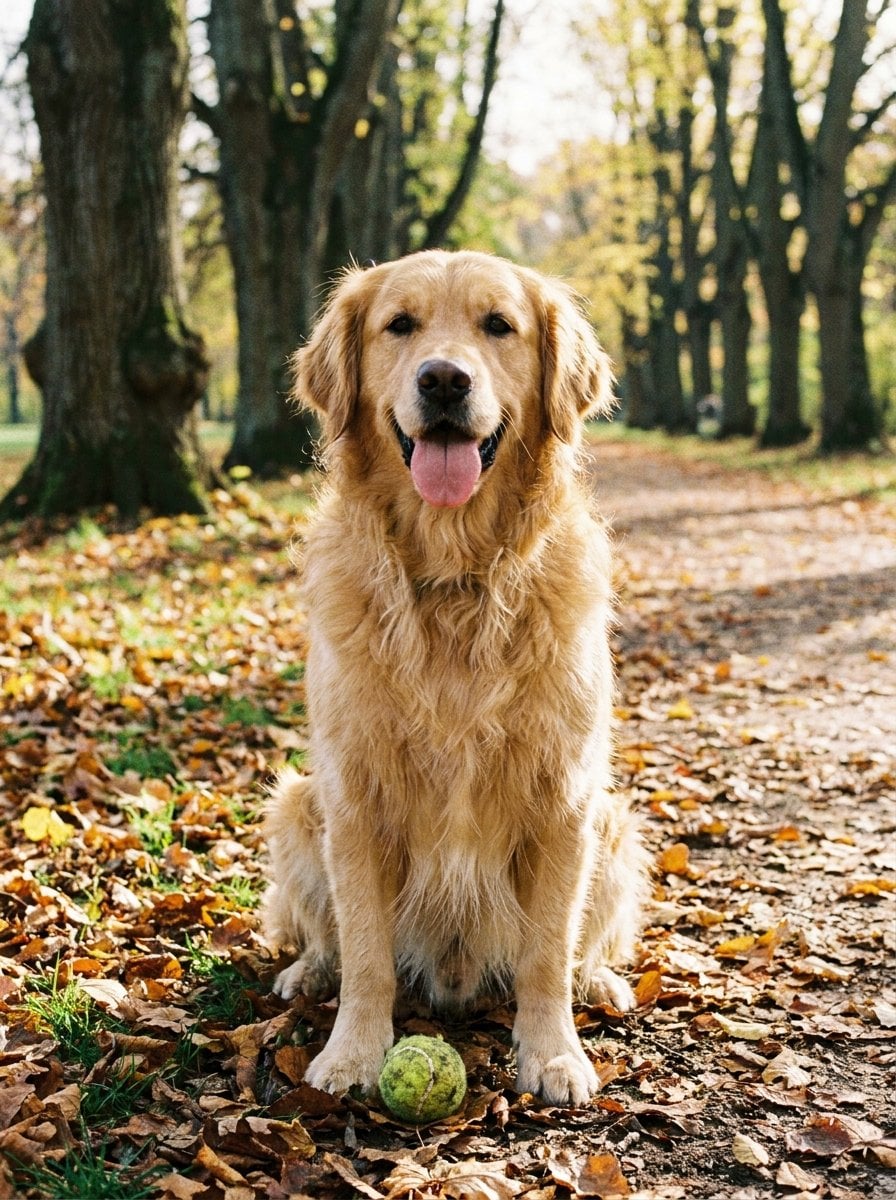
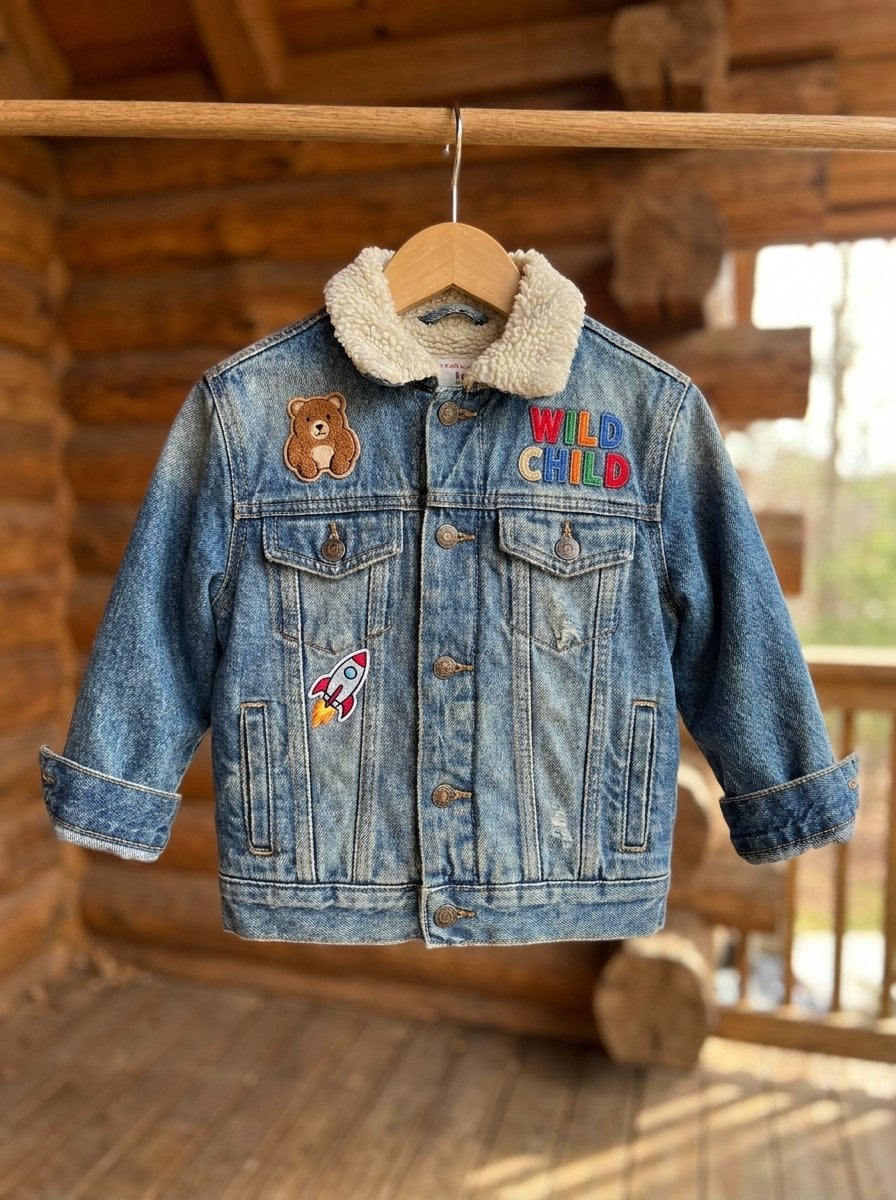
Image 1 levert de golden retriever en Image 2 een spijkerjas. Video 1 is de oorspronkelijke clip; de prompt benoemt precies welk kind en welke jas moeten worden vervangen.
Gebruik ruimtelijke beschrijvingen om het bewerkingsdoel te vinden.
Wijs elke afbeelding één vervangingsrol toe.
Prompt
Vervang het kind helemaal achteraan in Video 1 door de golden retriever uit Image 1. Verander de kaki jas van het meest linkse kind in Video 1 in de spijkerjas uit Image 2.
De vertaalde prompt is een schrijfhulp. Vergelijk deze met de bron voordat je genereert.
3. Oefenen en beoordelen
Verander één variabele
Probeer eerst maar één van de twee bewerkingen; behoud de bijbehorende positieaanduiding en referentie.
Controleer het resultaat
Controleer het bedoelde doel en bekijk of andere personen zijn veranderd.
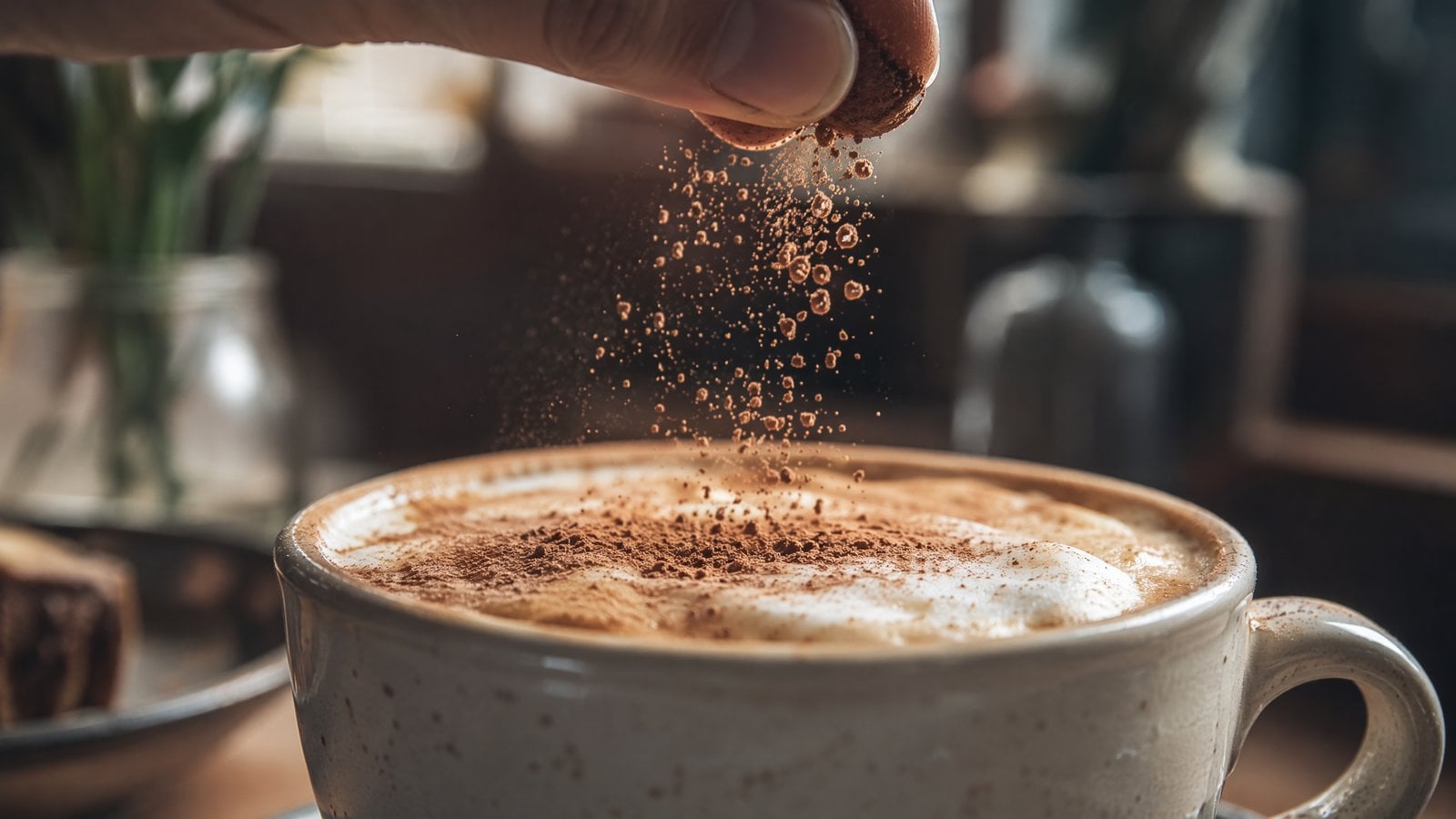
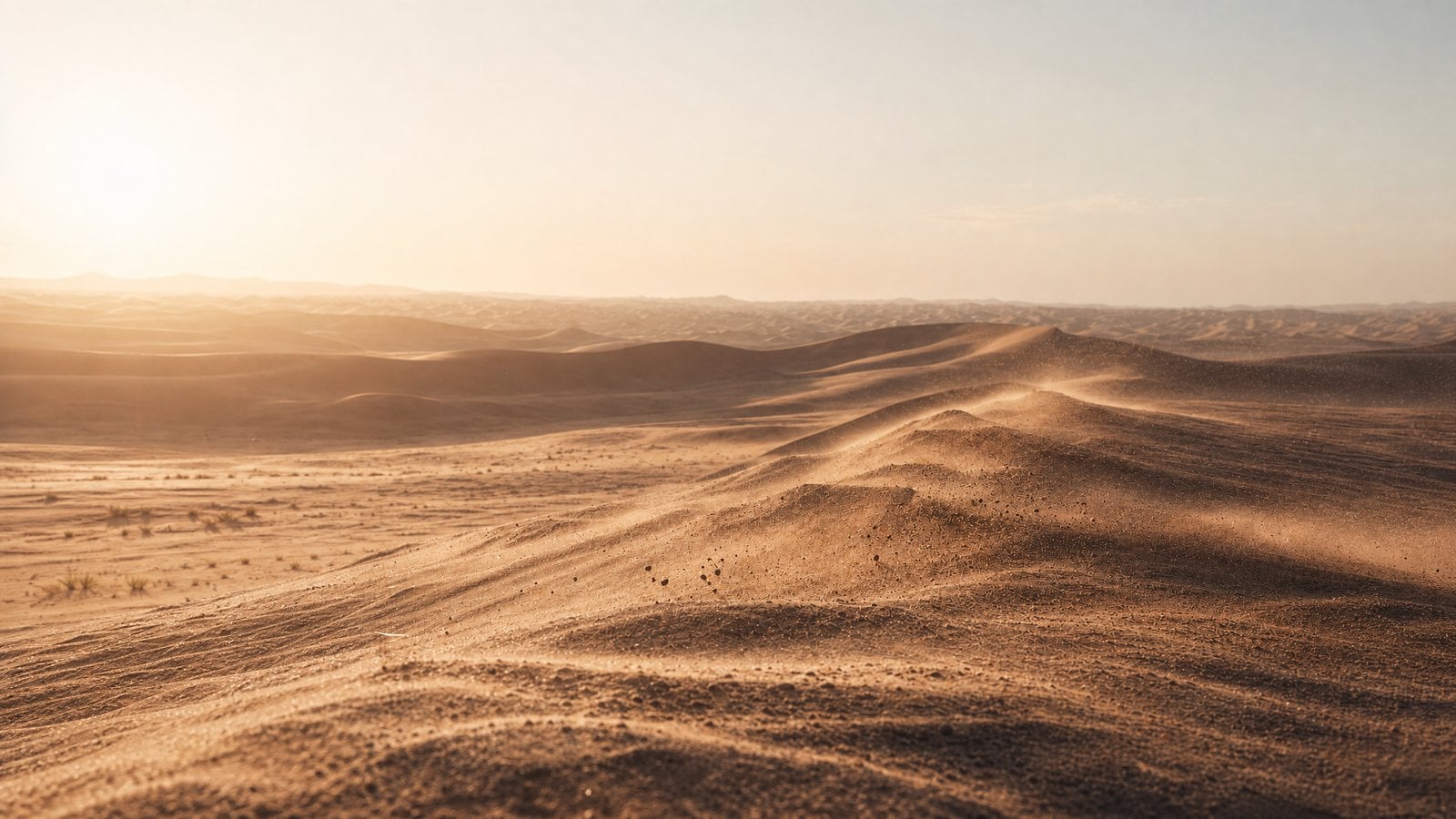
Image 1 levert de koffiescène en Image 2 de beoogde duinen. De camera beweegt het schuim en de cacaodeeltjes in en verbindt hun textuur daarna in één doorlopende beweging met zand. Beide afbeeldingen dienen als scènereferenties, in plaats van exacte beperkingen voor het eerste en laatste frame.
Benoem de textuur of vorm die de twee scènes verbindt.
Beschrijf een doorlopend camerapad en hoe de schaal verandert.
Prompt
@Image 1 Het shot beweegt snel naar de details van het melkschuim, de cacaopoederdeeltjes en de textuur van de donkere koffievloeistof aan het koffieoppervlak, zodat de oppervlaktedeeltjes, het schuim en de vloeistofrimpelingen geleidelijk het hele scherm bedekken en al het andere verbergen. Het shot behoudt een realistische macrotextuur en extreem geringe scherptediepte, met fijn poeder dat langzaam in tegenlicht valt; de oppervlaktetextuur lijkt op een overgang tussen fijn zand en vloeistof. Vermijd scheuren in het beeld. Wanneer de koffiepoederdeeltjes, melkschuimgolven en vloeistofwervelingen sterk lijken op de duinranden, winderosietexturen en opwaaiende zanddeeltjes in @Image 2, veranderen ze natuurlijk en naadloos in een woestijnlandschap. Daarna blijft het shot naar voren bewegen en toont het het volledige beeld van de zandduinen uit @Image 2. Vermijd strikt scheuren in het beeld, geen zwart scherm, geen harde knippen, geen duidelijke speciale effecten en geen gevoel van aaneenplakken. Het geheel moet echt, rustig en terughoudend zijn, alsof hetzelfde korrelige materiaal natuurlijk van het microscopische koffieoppervlak naar een macroscopische woestijnwereld verandert. Eén doorlopend shot, zonder aaneenplakken in het midden.
De vertaalde prompt is een schrijfhulp. Vergelijk deze met de bron voordat je genereert.
3. Oefenen en beoordelen
Verander één variabele
Vervang de referentie van de bestemmingsscène en werk de beschrijving van de verbindende textuur bij.
Controleer het resultaat
Controleer de continuïteit van de overgang. Dit zijn scènereferenties, geen exacte besturing van het eerste en laatste frame.
MiniMax-H3 · Studio-besturing gecontroleerd op 3 oktober 2026. Fast en Max hebben afzonderlijke limieten.
6.1 Geef elke referentie een taak
Afbeeldingsreferentie
Beschrijf het uiterlijk, de vorm of indeling die deze moet bijdragen.
Videoreferentie
Beschrijf de actievolgorde, het camerapad of montageritme dat je wilt overnemen.
Audioreferentie
Beschrijf de stem, het ritme of geluid dat deze moet bijdragen; combineer deze met een visuele referentie.
Nummer afbeeldingen, video's en audio afzonderlijk zodat ze bij de geüploade bestanden passen. Een label in de prompt uploadt geen invoer. Invoer voor het eerste/laatste frame specificeert composities en kan niet worden gecombineerd met invoer in referentiemodus.
6.2 Huidige Studio-limieten
Uitvoer: 4–15 seconden; 768P of 2K. Prompt: maximaal 7.000 tekens.
Verhoudingen: Auto, 21:9, 16:9, 4:3, 1:1, 3:4 of 9:16.
Referentieaudio: ≤3; WAV / MP3; ≤15 MB; 2–15 seconden per bestand, totaal ≤15 seconden; een afbeeldings- of videoreferentie is vereist.
6.3 Voor het indienen
Kies duur en resolutie in het formulier; ze in de prompt schrijven stelt de besturing niet in. Upload je eigen toegestane invoer, controleer de genummerde rollen en beoordeel daarna de getoonde kosten. Native audio heeft hier geen aan/uitregeling.
AddGuide is een afzonderlijke node in een ComfyUI-werkwijze; het is geen besturingsoptie in deze gehoste Studio. Lees de documentatie
Gebruik onderwerp, beweging, omgeving, esthetiek, camera en audio. Voeg bij complexe video's de duur, beeldverhouding en shotvolgorde aan het begin toe.
Wanneer moet ik afbeeldingsreferenties gebruiken?
Gebruik afbeeldingsreferenties wanneer identiteit, productvorm, kleding, indeling, eerste frame of visuele stijl stabiel moeten blijven.
Wanneer moet ik videoreferenties gebruiken?
Gebruik videoreferenties wanneer timing, actieritme, camerapad, gebaar of het traject van een visueel effect belangrijker zijn dan het uiterlijk van de bron.
Hoeveel referentiebestanden kan ik hier gebruiken?
Gebruik in de MiniMax-H3 referentiemodus maximaal 9 afbeeldingen, 3 video's en 3 audiobestanden. Audio vereist een visuele referentie en framerollen kunnen niet met referentierollen worden gecombineerd. Bekijk de geverifieerde voorwaarden hierboven.
Klaar om te maken
Gebruik de gids als productiechecklist
Begin met de werkwijze die bij je bronmateriaal past en pas daarna een van de bovenstaande prompts aan voor je eigen scène.